
Erinnern Sie sich an das erste Mal, als Sie eine TV-Fernbedienung benutzt haben? Dieser magische Moment, als Sie merkten, dass Sie die Kanäle wechseln konnten, ohne von der Couch aufzustehen, hat unsere Interaktion mit Technologie für immer verändert.
Wir erleben eine ähnliche Revolution mit Apple CarPlay – eine, die uns von dem Gewirr von Kabeln befreit, das unsere Armaturenbretter viel zu lange dominiert hat. Bei GetCarTablet glauben wir, dass Ihr Fahrerlebnis die kabellose Freiheit widerspiegeln sollte, die Sie im Rest Ihres digitalen Lebens genießen.
Denken Sie mal darüber nach: Wir leben in einer Ära, in der Ihr Kühlschrank Lebensmittel bestellen kann und Ihr Thermostat sich selbst anpasst, bevor Sie nach Hause kommen, und doch haben wir irgendwie das archaische Ritual akzeptiert, unsere Telefone jedes Mal ein- und auszustecken, wenn wir in unsere Fahrzeuge steigen.
Diese Diskrepanz zwischen unseren kabellosen Erwartungen und der Realität unseres Fahrerlebnisses schafft unnötige Reibung in unserem Alltag – ein Problem, das wir uns mit innovativen kabellosen CarPlay-Lösungen zur Aufgabe gemacht haben.
Durch die Beseitigung dieser Ablenkung schaffen kabellose CarPlay-Bildschirme einen nahtlosen Übergang vom Gehen zum Fahren, wodurch sich Ihr digitales Leben natürlich in Ihre Reise integriert, ohne Ihre Sicherheit zu gefährden.
Lassen Sie sich von uns zeigen, wie einfach es ist, diese kabellose Revolution in Ihr Fahrzeug zu bringen, unabhängig von dessen Alter oder aktuellem Technologielevel.
Wie funktioniert mein kabelloses CarPlay?

Der zuverlässigste Weg zur kabellosen CarPlay-Freiheit führt über unser speziell entwickeltes CarTablet Pro Max mit einem kabellosen System, das wir speziell entwickelt haben, um die Einschränkungen traditioneller Adapter und werkseitiger Systeme zu überwinden.
Unsere integrierten kabellosen CarPlay-Tablets enthalten spezielle kabellose Chipsätze, die für eine konsistente Leistung in verschiedenen Fahrzeugumgebungen optimiert sind, im Gegensatz zu eigenständigen kabellosen Adaptern, die aufgrund ihrer nachträglichen Installation oft mit Verbindungsproblemen und Audioqualitätsschwankungen zu kämpfen haben.
CarPlay ist Apples Methode, Ihr iPhone mit dem integrierten Infotainmentsystem Ihres Autos zu verbinden, das sich normalerweise auf Ihrem Armaturenbrett befindet.
Es bringt die nützlichsten Apps – wie Karten, Musik und Nachrichten – direkt auf Ihr Armaturenbrett, damit Sie sie während der Fahrt sicher nutzen können, ohne Ihr Telefon in die Hand nehmen zu müssen.
Beim Einrichten von kabellosem Apple CarPlay ist der erste Schritt zu prüfen, ob Ihr Auto dies unterstützt.
Nicht alle Autos verfügen über kabelloses CarPlay. Einige funktionieren nur mit einem USB-Kabel, während andere sowohl kabelgebundene als auch kabellose Verbindungen unterstützen.
-
Ich zeige Ihnen im nächsten Abschnitt, wie Sie dies überprüfen können, da es je nach Automarke variiert.
Nun gehen wir die Einrichtung durch, basierend darauf, was Ihr Auto unterstützt:
Wenn Ihr Auto nur kabelloses CarPlay unterstützt
Schritt 1: Halten Sie die Sprachbefehlstaste an Ihrem Lenkrad gedrückt.
Schritt 2: Stellen Sie sicher, dass das Infotainmentsystem Ihres Autos auf Bluetooth oder kabellosen Modus eingestellt ist.
Schritt 3: Gehen Sie auf Ihrem iPhone zu Einstellungen > WLAN und schalten Sie es ein. Verbinden Sie sich mit dem CarPlay-Netzwerk Ihres Autos und stellen Sie sicher, dass „Automatisch verbinden“ aktiviert ist.
Schritt 4: Gehen Sie dann auf Ihrem iPhone zu Einstellungen > Allgemein > CarPlay und wählen Sie Ihr Auto aus.
Wenn Ihr Auto sowohl kabelloses als auch kabelgebundenes CarPlay unterstützt
Schritt 1: Stecken Sie Ihr iPhone in den USB-Anschluss Ihres Autos.
Schritt 2: Wenn Sie sich das nächste Mal verbinden, erscheint ein Pop-up auf Ihrem iPhone, das Sie fragt, ob Sie kabellos verbinden möchten – akzeptieren Sie es!
Woher wissen Sie, ob Ihr Auto kabelloses CarPlay unterstützt?
Die zwei einfachsten Wege, um herauszufinden, ob Ihr Auto kabelloses CarPlay unterstützt, sind
-
Suchen Sie auf dem Bildschirm Ihres Autos nach dem Apple CarPlay-Symbol.
-
Wenn Sie nach dem Anschließen Ihres iPhones eine Aufforderung sehen, drahtlos zu verbinden, können Sie loslegen!
Wenn Sie immer noch kein Glück hatten, besuchen Sie die CarPlay-Verfügbarkeitsseite von Apple, um zu sehen, ob Ihr Modell aufgeführt ist.
Apple sagt, dass über 800 Modelle diese Funktion unterstützen, aber sie bieten keine genaue Liste, welche davon speziell mit kabellosem CarPlay ausgestattet sind.
Wenn ein Auto ab 2019 hergestellt wurde und CarPlay hat, ist es wahrscheinlich, dass es auch die kabellose Version besitzt.
Aber nehmen Sie das nicht als Garantie – einige Modelle könnten es nicht enthalten. Überprüfen Sie immer die Herstellerangaben.
-
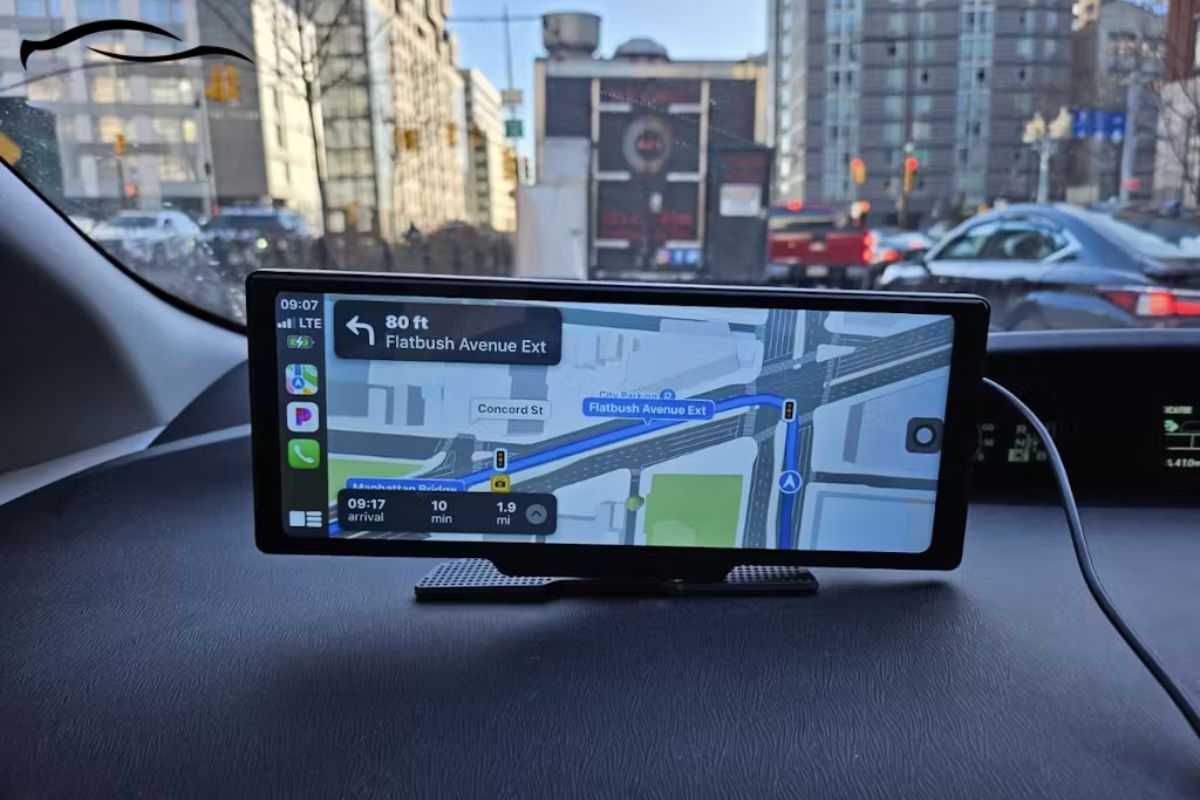
Übrigens können Sie bei uns hochwertige Carplay-Bildschirme kaufen, unabhängig vom Modell Ihres Autos. Befestigen Sie es einfach mit dem mitgelieferten Ständer an Ihrem Armaturenbrett oder platzieren Sie es mit dem mitgelieferten Saugnapf an Ihrer Windschutzscheibe.

Danach stecken Sie das Kabel in Ihren Zigarettenanzünder, den 12V-Anschluss oder das Autoladegerät und koppeln den Bildschirm über Bluetooth mit Ihrem Telefon – es funktioniert sowohl mit Apple CarPlay als auch mit Android Auto.
Wird Ihr iPhone CarPlay unterstützen?
Im Jahr 2015 führte Apple mit der Veröffentlichung von iOS 9 eine drahtlose Version von CarPlay ein.
Das bedeutet, wenn Sie ein iPhone besitzen, das neuer ist als das iPhone 5 und mindestens iOS 9 ausführt, können Sie drahtloses CarPlay problemlos nutzen.
Wenn Sie also kein uraltes iPhone verwenden, sollte Ihr Gerät drahtloses CarPlay problemlos unterstützen.
Kabelloses CarPlay verbindet sich langsam (Ursachen und Lösungen)
Manchmal kann es auch nach Bestätigung der Kompatibilität zu Verbindungsproblemen kommen.
Hier sind einige der häufigsten Ursachen, von denen ich persönlich einige erlebt und gelöst habe:
|
Häufige Ursachen |
Lösungen |
|
Schwaches Bluetooth- oder Wi-Fi-Signal |
Stellen Sie sicher, dass Ihr Telefon nahe am Infotainmentsystem des Autos ist und entfernen Sie alle Hindernisse. |
|
Mehrere verbundene Geräte |
Trennen Sie unnötige Geräte von Bluetooth und Wi-Fi Ihres Autos. |
|
Fehlerhafter Drahtlosadapter (falls verwendet) |
Ersetzen oder setzen Sie den Drahtlosadapter zurück, wenn Sie eine Aftermarket-Lösung verwenden. |
|
Hintergrund-Apps verbrauchen Ressourcen |
Schließen Sie unnötige Apps, die auf Ihrem iPhone laufen, bevor Sie eine Verbindung herstellen. |
Wenn das Problem weiterhin besteht, liegt es höchstwahrscheinlich daran, dass CarPlay in den Netzwerkeinstellungen Ihres Telefons nicht priorisiert ist. In diesem Fall müssen Sie das WLAN des Autos in den Telefoneinstellungen vergessen und die Verbindung wiederherstellen, um CarPlay zu priorisieren.

Schließlich: Die Nachteile von kabellosem CarPlay
Ein Nachteil von kabellosem CarPlay ist, dass es Ihr iPhone nicht wie ein USB-Kabel auflädt.
Da es über eine drahtlose Verbindung läuft, kann es Ihren Akku schnell entleeren. Sie können Ihr Telefon aber aufladen, indem Sie es an einen USB-Anschluss anschließen, und CarPlay funktioniert weiterhin kabellos.
Wenn Ihr Auto eine kabellose Ladefläche hat, können Sie Ihr Telefon einfach dort ablegen.
Eines meiner Autos hat eine „Ladetaste“ für kabelloses Laden, die mit Qi und irgendwie mit MagSafe funktioniert. Beachten Sie jedoch, dass sie für neuere, größere Telefone möglicherweise zu klein ist.
Teilen:
Apple CarPlay in ältere Autos einbauen: Einfache und schnelle DIY-Anleitung