
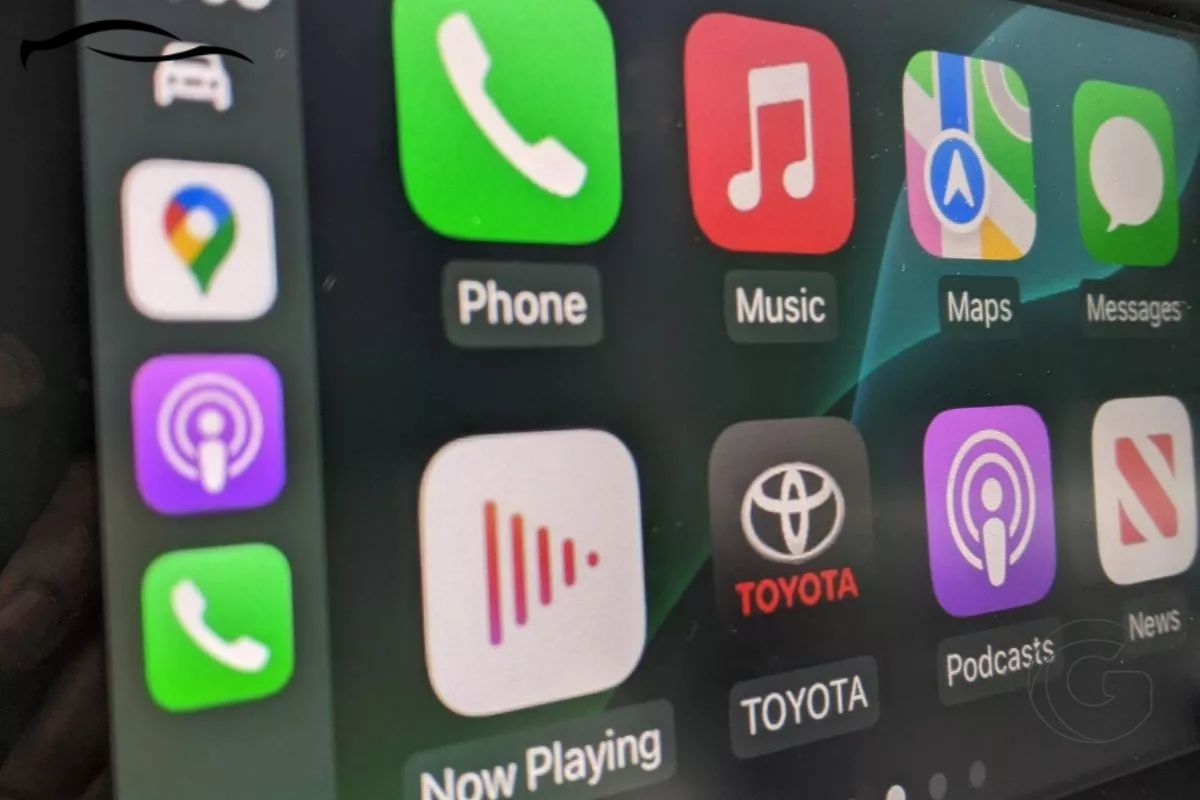
Viele Leute erhalten nach dem Update auf eine neuere iOS-Version plötzlich die Meldung, dass sie Siri in den Einstellungen aktivieren müssen, bevor sie CarPlay nutzen können. Andere wissen einfach nicht, wo genau sie auf ihrem Telefon Siri einschalten müssen, um die volle Sprachsteuerung während der Fahrt zu nutzen.
Ganz gleich, in welcher Situation Sie sich befinden, diese einfache Anleitung zeigt Ihnen, wie Sie Siri auf Apple CarPlay aktivieren. Es sind in der Regel nur drei Hauptschritte erforderlich. Und da Sie dies wahrscheinlich schnell beheben möchten, fangen wir gleich an.
Wichtige Erkenntnisse aus diesem Leitfaden
-
Damit Siri mit CarPlay funktioniert, muss Ihr iPhone mit dem Autobildschirm verbunden sein (kabelgebunden oderdrahtlos) und Wi-Fi, Bluetooth und Siri aktiviert haben.
-
Wenn Sie einen drahtlosen Adapter verwenden, stellen Sie sicher, dass er vollständig mit Ihrem Telefon und Ihrem Car-Tablet kompatibel ist.
-
Wenn Siri mit CarPlay nicht funktioniert, prüfen Sie, ob Siri in den iPhone-Einstellungen aktiviert ist, wenn gesperrt erlaubt und richtig mit dem Autobildschirm verbunden ist.
-
Die meisten Probleme lassen sich in weniger als einer Minute beheben, indem die Berechtigungen aktualisiert oder das Gerät neu verbunden wird.
In Apple CarPlay fungiert Siri als Sprachassistent, der eine freihändige Steuerung verschiedener Funktionen ermöglicht. Sie können Siri verwenden, um Anrufe zu tätigen, Nachrichten zu senden, Wegbeschreibungen zu erhalten, Musik zu steuern und vieles mehr, während Sie sich weiterhin auf die Straße konzentrieren.
Schritt-für-Schritt-Anleitung zur Aktivierung von Siri auf Apple CarPlay
Es gibt viele Möglichkeiten, Siri in Ihrem CarPlay zu aktivieren. Hier ist eine Schritt-für-Schritt-Anleitung, wie Sie vorgehen können:
Schritt 1: Siri auf Ihrem iPhone aktivieren
Bevor Siri mit CarPlay funktioniert, müssen Sie sicherstellen, dass es in Ihren iPhone-Einstellungen aktiviert ist.
So geht's:
-
Öffnen Sie die Einstellungen-App Ihres iPhones.
-
Scrollen Sie nach unten und tippen Sie auf „Siri & Suchen“.
Stellen Sie sicher, dass die folgenden Optionen aktiviert (grün) sind:
|
„Auf ‚Hey Siri‘ achten“ |
So können Sie Siri nur mit Ihrer Stimme aktivieren. |
|
„Für Siri die Seitentaste drücken“ |
So können Sie Siri aktivieren, indem Sie die Seitentaste (oder die Home-Taste bei älteren iPhones) gedrückt halten. |
|
„Siri bei Sperrung erlauben“ |
So funktioniert Siri auch, wenn Ihr iPhone gesperrt ist. |
SCHNELLER TIPP:
-
Wenn Siri bereits aktiviert ist und immer noch nicht mit CarPlay funktioniert, versuchen Sie, diese Optionen aus- und dann wieder einzuschalten. Dies aktualisiert die Einstellungen und behebt manchmal das Problem.
Schritt 2: Verbinden Sie Ihr iPhone mit CarPlay
Sobald Siri aktiviert ist, besteht der nächste Schritt darin, Ihr iPhone mit dem CarPlay-Bildschirm Ihres Autos zu verbinden. Wie Sie dies tun, hängt davon ab, ob Sie kabelgebundenes oder drahtloses CarPlay verwenden.
Für kabelgebundenes CarPlay:
Verwenden Sie ein USB-Kabel, um Ihr iPhone mit Ihrem CarPlay-Bildschirm zu verbinden. Warten Sie einige Sekunden. Ihre CarPlay-Oberfläche sollte automatisch starten. Sie sollten nun das CarPlay-Menü auf Ihrem Bildschirm sehen. Siri sollte einsatzbereit sein.
Für kabelloses CarPlay (mit einem Wireless Adapter):
Stecken Sie Ihren kabellosen CarPlay-Adapter in den USB-Anschluss Ihres Autos. Stellen Sie auf Ihrem iPhone sicher, dass Bluetooth und WLAN aktiviert sind. Stellen Sie außerdem sicher, dass Siri aktiviert ist (wie in Schritt 1 erklärt).
Ihr Telefon sollte den drahtlosen Adapter erkennen. Möglicherweise wird ein Pop-up-Fenster angezeigt, in dem Sie aufgefordert werden, über CarPlay eine Verbindung herzustellen. Akzeptieren Sie es.
Schritt 3: Siri im Auto verwenden
Sobald Ihr Telefon verbunden ist und CarPlay läuft, ist die Verwendung von Siri einfach. Es gibt verschiedene Möglichkeiten, Siri auf Apple CarPlay zu aktivieren:
-
Sagen Sie „Hey Siri“. Dies funktioniert, wenn die Sprachaktivierung aktiviert ist.
-
Halten Sie die Sprach-/Mikrofontaste an Ihrem Lenkrad gedrückt (sofern Ihr Auto dies unterstützt).
-
Tippen Sie auf das Siri-Sprachsymbol auf Ihrem CarPlay-Bildschirm. Dies ist normalerweise ein Wellenform- oder Mikrofonsymbol.
-
Drücken Sie die Mikrofontaste (Sprachbefehl) an Ihrem Lenkrad.
-
Sagen Sie Ihren Befehl direkt, z. B. „Schreibe meiner Tochter eine SMS“.
-
Sobald Siri aktiviert ist, folgen Sie den üblichen Anweisungen, um freihändig weiterzuschreiben oder andere Aufgaben zu erledigen.
-
Starten Sie Ihr iPhone neu: Ein schneller Neustart kann die meisten Verbindungsfehler beheben.
-
CarPlay vergessen und erneut koppeln: Gehen Sie zu Einstellungen > Allgemein > CarPlay, wählen Sie Ihr Auto aus und tippen Sie auf Dieses Auto vergessen. Verbinden Sie es dann erneut.
-
Aktualisieren Sie Ihre iOS-Version: Gehen Sie zu Einstellungen > Allgemein > Softwareupdate und installieren Sie alle verfügbaren Updates.
-
Inhaltsbeschränkungen überprüfen: Wenn Siri unter Bildschirmzeit deaktiviert ist, funktioniert es nicht. Gehen Sie zu Einstellungen > Bildschirmzeit > Inhalts- & Datenschutzbeschränkungen > Erlaubte Apps und stellen Sie sicher, dass Siri aktiviert ist.
-
Versuchen Sie ein anderes Kabel oder einen anderen Anschluss: Bei kabelgebundenem CarPlay könnte ein defektes Kabel oder ein USB-Anschluss das Problem sein.
SCHNELLER TIPP:
Wenn Sie „Hey Siri“ sagen und nichts passiert, versuchen Sie, Ihr iPhone direkt anzuschließen, um zu sehen, ob kabelgebundenes CarPlay besser funktioniert. Einige drahtlose Setups können geringfügige Verzögerungen oder Verbindungsprobleme aufweisen.
Verwenden der Lenkradtaste
Wenn Ihr Auto Apple CarPlay in das Infotainment-System integriert hat, stellen Sie möglicherweise fest, dass Siri nach dem Update auf das neueste iOS nicht mehr aktiviert wird, wenn Sie „Hey Siri“ sagen oder die Home-Taste auf dem CarPlay-Bildschirm gedrückt halten. Glücklicherweise gibt es eine einfache Lösung, um Siri wieder zum Laufen zu bringen, wenn Ihr Auto Siri Eyes Free unterstützt.
Anstatt „Hey Siri, schreibe meiner Tochter eine SMS“ zu sagen, was nach dem Update möglicherweise nicht funktioniert, versuchen Sie Folgendes:
Diese Methode funktioniert für die meisten Siri-Sprachbefehle und stellt sicher, dass Sie weiterhin Nachrichten senden, Anrufe tätigen und Ihr Telefon steuern können, ohne den Bildschirm zu berühren. Viele Fahrer finden, dass Siri Eyes Free + ein auf dem Armaturenbrett montiertes iPhone genauso gut funktioniert wie CarPlay.
Siri funktioniert nicht auf Apple CarPlay?
Wenn Sie alle Schritte befolgt haben und Siri immer noch nicht funktioniert, versuchen Sie Folgendes:
Benötigen Sie einen Touchscreen, damit Siri funktioniert?
Siri kann mit oder ohne Touchscreen funktionieren, und Sie können Sprach- oder Lenkradtasten zur Interaktion verwenden. Touchscreens erleichtern jedoch die visuelle Interaktion mit Siri, zum Beispiel bei Nachrichtenvorschauen und Wegbeschreibungen.
Häufige Probleme bei der Aktivierung von Siri auf Apple CarPlay und deren Behebung
Wenn die Dinge immer noch nicht funktionieren, können Sie die folgende Tabelle als Fehlerbehebungshandbuch verwenden, das Ihnen bei der Behebung helfen sollte.
|
Häufiges Problem |
Lösung |
|
Siri antwortet nicht |
Stellen Sie sicher, dass Siri in den iPhone-Einstellungen aktiviert ist |
|
„Hey Siri“ wird nicht aktiviert |
Bestätigen Sie, dass es eingeschaltet und stimmlich trainiert ist |
|
Siri funktioniert nur, wenn das Telefon entsperrt ist |
Siri im gesperrten Zustand zulassen |
|
CarPlay wird auf dem Tablet nicht angezeigt |
Überprüfen Sie die Kabel-/Adapterverbindung, verwenden Sie zertifizierte Produkte |
|
Siri funktioniert auf dem Telefon, aber nicht auf dem Bildschirm |
CarPlay erneut verbinden oder CarPlay-Einstellungen zurücksetzen |
Siri funktioniert normalerweise sofort mit den meisten CarPlay-Setups, aber manchmal müssen einige Einstellungen schnell überprüft werden, um alles reibungslos zum Laufen zu bringen. Nachdem Sie die genauen Schritte zur Aktivierung von Siri auf Ihrem CarPlay-Bildschirm durchlaufen haben, hoffen wir, dass Sie die Software jetzt aktivieren können.
Egal, ob Sie ein Werkssystem oder einen Plug-and-Play-Bildschirm wie unser CarTablet™ verwenden, sobald Sie es getan haben, wird Ihre gesamte Fahrt viel reibungsloser verlaufen.
Teilen:
Bester kabelloser CarPlay Adapter für ein wirklich freihändiges Fahrerlebnis
Beste Dashcam 2025: Ehrlicher Test der integrierten 4K-Dashcam des CarTablet Pro Max