
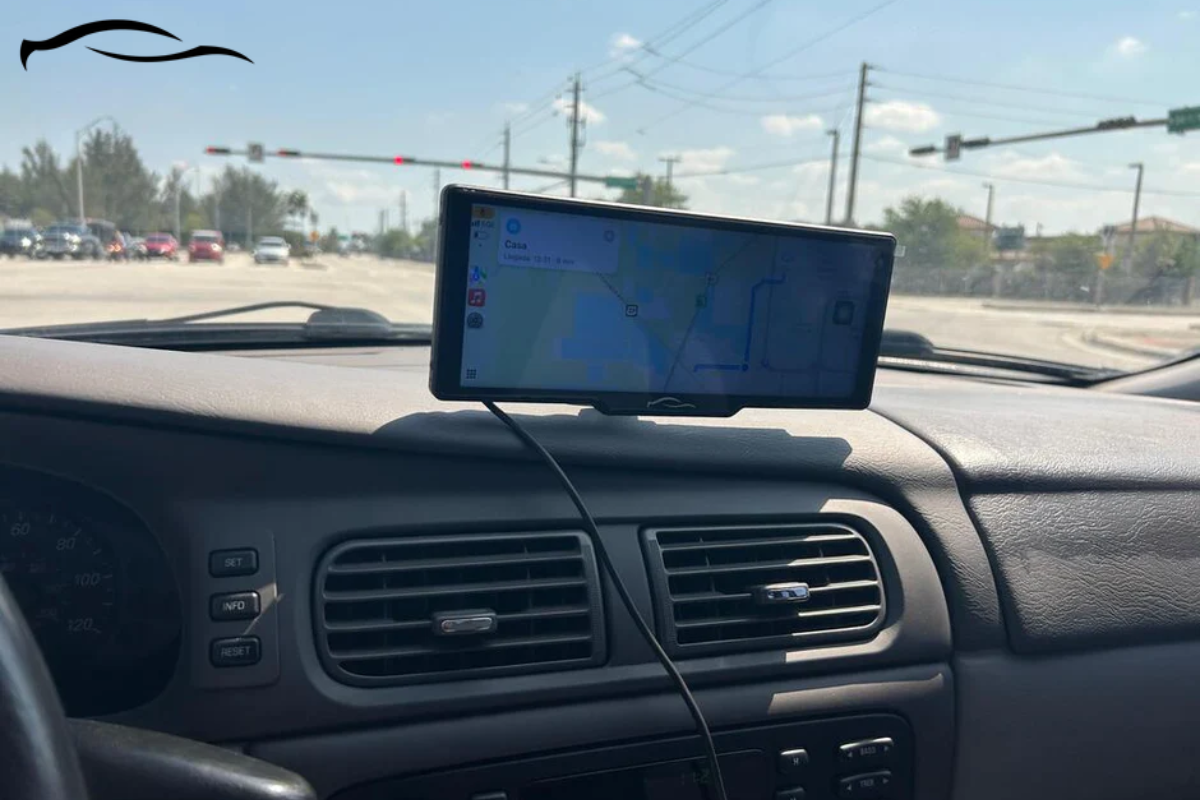
Sie bevorzugen bestimmte Apps auf Ihrem CarPlay-Bildschirm. Aber sie sind nirgends zu finden, und Sie müssen sich mit den Grundlagen begnügen. Frustrierend, oder?
Das liegt daran, dass CarPlay nicht jede App auf Ihrem Telefon anzeigt. Nur bestimmte Apps sind kompatibel, und selbst dann werden sie erst angezeigt, wenn sie richtig eingerichtet sind.
Wenn Sie sich gefragt haben, wie Sie Ihre Lieblings-Apps auf Ihren CarPlay-Bildschirm bekommen, sind Sie hier genau richtig.
In diesem Beitrag erfahren Sie die einfachen Schritte zum Hinzufügen, Entfernen und Neuanordnen von Apps in CarPlay, damit Sie so fahren können, wie Sie möchten. Fangen wir an.
So fügen Sie Apps zu CarPlay hinzu: Die Schritt-für-Schritt-Anleitung
In den folgenden Schritten zeige ich Ihnen, wie Sie weitere Ihrer Lieblings-iPhone-Apps auf dem Display Ihres Autos zum Laufen bringen.
Schritt 1: Laden Sie CarPlay-kompatible Apps auf Ihr iPhone herunter
Bevor etwas auf Ihrem CarPlay-Bildschirm erscheint, muss die App auf Ihrem iPhone installiert sein. Aber nicht alle Apps sind für das Fahrerlebnis konzipiert. Apple erlaubt nur bestimmte Typen, wie Navigation, Audio und Kommunikation, und diese müssen CarPlay-kompatibel sein.
So gehen Sie vor:
-
Öffnen Sie den App Store auf Ihrem iPhone.
-
Verwenden Sie die Suchleiste, um Apps wie Waze, Spotify, Audible, WhatsApp oder Overcast zu finden.
-
Scrollen Sie durch die App-Beschreibung und suchen Sie nach einer Zeile, die so etwas wie „Unterstützt CarPlay“ oder „Funktioniert mit Apple CarPlay“ besagt.
-
Sobald Sie die CarPlay-Kompatibilität bestätigt haben, laden Sie sie herunter und installieren Sie sie.
SCHNELLER TIPP:
Wenn Sie sich unsicher sind, welche Apps kompatibel sind, suchen Sie direkt im App Store nach „CarPlay-Apps“ oder besuchen Sie die offizielle CarPlay-Seite von Apple online. Sie werden einige versteckte Schätze entdecken, von denen Sie vielleicht nichts wussten.
Schritt 2: Verbinden Sie Ihr iPhone mit dem CarPlay-Tablet oder -Bildschirm
Sobald die App auf Ihrem Telefon ist, müssen Sie Ihr iPhone mit dem Infotainmentsystem Ihres Autos verbinden. Je nach Einrichtung können Sie dies mit einem Kabel oder drahtlos tun.
Es ist viel einfacher, wenn Sie ein spezielles CarPlay-Tablet verwenden, wie unser Flaggschiff CarTablet Ultra, das zu den besten CarPlay-Bildschirmen auf dem Markt gehört.
A. Kabelgebundene CarPlay-Verbindung
-
Verbinden Sie Ihr iPhone mit einem Lightning-zu-USB-Kabel (oder USB-C-zu-Lightning-Adapter bei Bedarf) mit dem CarPlay-System Ihres Autos.
-
Nach einigen Sekunden erscheint eine Aufforderung, ob Sie CarPlay zulassen möchten.
-
Tippen Sie auf Zulassen oder Ja
-
Auf dem Autobildschirm startet CarPlay automatisch und Ihre kompatiblen Apps werden angezeigt.
B. Drahtlose CarPlay-Verbindung
Wenn Ihr System drahtloses CarPlay unterstützt, richten Sie es wie folgt ein:
-
Stellen Sie auf Ihrem iPhone sicher, dass Wi-Fi, Bluetooth und Siri eingeschaltet sind.
-
Halten Sie im Auto die Taste für die Sprachsteuerung am Lenkrad gedrückt.
-
Gehen Sie auf Ihrem iPhone zu Einstellungen > Allgemein > CarPlay
-
Suchen Sie in der Liste nach verfügbaren Autos und tippen Sie auf den Namen Ihres Fahrzeugs.
-
Folgen Sie den Anweisungen zum Koppeln; möglicherweise müssen Sie einen Code bestätigen oder Berechtigungen zulassen.
Nach dem Koppeln verbindet sich Ihr Telefon automatisch mit dem CarPlay-System, jedes Mal, wenn beide Geräte eingeschaltet und in der Nähe sind.
Schritt 3: CarPlay verwenden und auf Ihre Apps zugreifen
Wenn Ihr Telefon verbunden ist, sollte Ihr CarPlay-Bildschirm alle unterstützten Apps in einem übersichtlichen, einfach zu navigierenden Layout anzeigen.
Wenn Sie eine App, die Sie installiert haben, nicht sehen, versuchen Sie diese Schritte zur Fehlerbehebung:
-
Starten Sie sowohl Ihr Telefon als auch das CarPlay-System neu und stellen Sie dann die Verbindung wieder her.
-
Bestätigen Sie, dass die App CarPlay-kompatibel und auf die neueste Version aktualisiert ist.
-
Vergewissern Sie sich, dass die App die erforderlichen Berechtigungen (wie Standort, Mikrofon usw.) hat.
-
Stellen Sie sicher, dass Ihr iPhone die neueste iOS-Version verwendet.

Schritt 4: Ihr CarPlay-Layout anpassen
Dieser Schritt ist nicht zwingend, aber er ist nützlich, wenn Sie es leid sind, mehrere Bildschirme durchzuscrollen, nur um Ihre Lieblings-App zu verwenden. Sie können die Anordnung Ihrer Apps auf der CarPlay-Oberfläche direkt von Ihrem iPhone aus ganz einfach ändern.
So gehen Sie vor:
-
Öffnen Sie Ihr iPhone und gehen Sie zu Einstellungen > Allgemein > CarPlay
-
Tippen Sie auf den Namen Ihrer Auto- oder Tablet-Verbindung.
-
Tippen Sie auf Anpassen
-
Apps neu anordnen: Tippen und halten Sie die drei horizontalen Linien neben einer App und ziehen Sie sie dann an die gewünschte Position.
-
Apps entfernen: Tippen Sie auf das rote Minuszeichen (−) neben Apps, die Sie nicht sehen möchten.
-
Apps hinzufügen: Tippen Sie auf das grüne Pluszeichen (+) neben Apps im Bereich „Weitere Apps“.
SCHNELLER TIPP:
Platzieren Sie Ihre am häufigsten verwendeten Apps, wie Karten, Musik oder Nachrichten, in den ersten vier Slots. So sind sie immer sichtbar, sobald Ihr CarPlay-Bildschirm geöffnet wird, und Sie müssen nicht zu zusätzlichen Bildschirmen wischen.
CarPlay App-Kategorien verstehen
CarPlay unterstützt mehrere App-Kategorien, die jeweils darauf ausgelegt sind, Ihr Fahrerlebnis sicher zu verbessern:
Navigations-Apps
-
Apple Karten (integriert)
-
Google Maps: Voll ausgestattete Navigation mit Echtzeit-Verkehrsinformationen.
-
Waze: Community-gesteuerte Navigation mit Gefahrenmeldungen.
-
Sygic GPS Navigation: Offline-Karten und Blitzerwarnungen.
Musik- & Audio-Apps
-
Apple Music (integriert)
-
Spotify: Millionen von Songs und Podcasts streamen.
-
Pandora: Personalisierte Radiosender.
-
Audible: Hörbücher und originale Audioinhalte.
-
Overcast: Fortgeschrittener Podcast-Player mit Smart Speed.
Kommunikations-Apps
-
Telefon (integriert)
-
Nachrichten (integriert)
-
WhatsApp: Nachrichten mit Sprachnachrichten-Unterstützung.
-
Telegram: Sichere Messaging-Plattform.
Spezialisierte Apps
-
PlugShare: EV-Ladestationen finden.
-
SpotHero: Parkplätze in Großstädten reservieren.
-
Weather on the Way: Wettervorhersagen entlang Ihrer Route.
Wichtiger Hinweis: Video-Streaming-Apps wie Netflix, YouTube und TikTok werden aus Sicherheitsgründen in CarPlay nicht unterstützt. CarPlay ist darauf ausgelegt, die Ablenkung des Fahrers zu minimieren.
Fazit
Das Grundprinzip zum Hinzufügen von Apps zu Apple CarPlay ist einfach: Laden Sie zuerst die App auf Ihr iPhone herunter und stellen Sie sicher, dass sie CarPlay-kompatibel ist. Verbinden Sie dann Ihr iPhone mit Ihrem CarPlay-System und passen Sie das Layout nach Ihren Wünschen an.
Für diejenigen, die das ultimative CarPlay-Erlebnis wünschen, bieten spezielle CarPlay-Tablets wie unser CarTablet Ultra Zugriff auf eine umfassende Palette kompatibler Apps sowie zusätzliche Funktionen wie integrierte 4K-Dashcams und Bildschirmspiegelung für den geparkten Zustand.
Der Schlüssel liegt in der Auswahl von Apps, die Ihr Fahrerlebnis verbessern und gleichzeitig die Sicherheit an erster Stelle setzen. Das kuratierte App-Ökosystem von CarPlay stellt sicher, dass alles auf Ihrem Bildschirm nahtlos funktioniert, während Sie sich auf die Straße konzentrieren.
FAQs
1. Warum wird die installierte App nicht in CarPlay angezeigt?
Dafür gibt es mehrere Gründe.
-
Prüfen Sie zunächst, ob die App tatsächlich CarPlay unterstützt. Diese Information finden Sie normalerweise in der App Store-Beschreibung.
-
Wenn sie kompatibel ist und immer noch nicht angezeigt wird, stellen Sie sicher, dass Ihr iPhone auf die neueste iOS-Version aktualisiert ist.
-
Stellen Sie außerdem sicher, dass die App die erforderlichen Berechtigungen (z. B. Zugriff auf Ihren Standort oder Ihr Mikrofon, falls für den ordnungsgemäßen Betrieb erforderlich) hat.
Wenn alles andere fehlschlägt, versuchen Sie, Ihr Telefon neu zu starten und es wieder mit Ihrem Auto zu verbinden.
2. Funktioniert CarPlay ohne Internetzugang?
Die meisten CarPlay-Apps (wie Waze, Spotify oder Messaging-Apps) benötigen jedoch eine Internetverbindung über die mobilen Daten Ihres iPhones, um richtig zu funktionieren. Wenn Sie Apps verwenden, die Offline-Funktionalität ermöglichen (wie heruntergeladene Playlists auf Apple Music oder Offline-Karten mit Premium-Apps wie Sygic), funktionieren diese ohne Datenverbindung.
3. Kann ich Tastaturen von Drittanbietern mit CarPlay verwenden?
Nein, CarPlay unterstützt keine Tastaturen von Drittanbietern. Aus Sicherheitsgründen erfolgt die gesamte Texteingabe über Siri-Sprachbefehle oder die integrierte CarPlay-Tastatur.
4. Wie viele Apps kann ich in CarPlay haben?
Es gibt zwar keine strikte Begrenzung, aber CarPlay zeigt Apps in einem Rasterformat an. Wenn Sie mehr als 8-12 Apps haben (abhängig von Ihrer Bildschirmgröße), können Sie wischen, um auf zusätzliche Bildschirme zuzugreifen. Für die beste Erfahrung wird empfohlen, Ihre wichtigsten Apps auf dem ersten Bildschirm zu behalten.
5. Kann ich meinen iPhone-Bildschirm auf CarPlay spiegeln?
Standard-CarPlay unterstützt aus Sicherheitsgründen keine Vollbildspiegelung. Spezialisierte CarPlay-Tablets, wie das CarTablet Ultra (Modell 2025), bieten jedoch Bildschirmspiegelungsfunktionen, die sicher im geparkten Zustand verwendet werden können.
Denken Sie daran: Das Ziel von CarPlay ist es, eine sicherere Möglichkeit zu bieten, auf die Funktionen Ihres iPhones während der Fahrt zuzugreifen. Priorisieren Sie immer die Verkehrssicherheit und verwenden Sie nach Möglichkeit Sprachbefehle.
Teilen:
Beste Dashcam 2025: Ehrlicher Test der integrierten 4K-Dashcam des CarTablet Pro Max
Android Auto vs. Apple CarPlay: Was ist besser?