
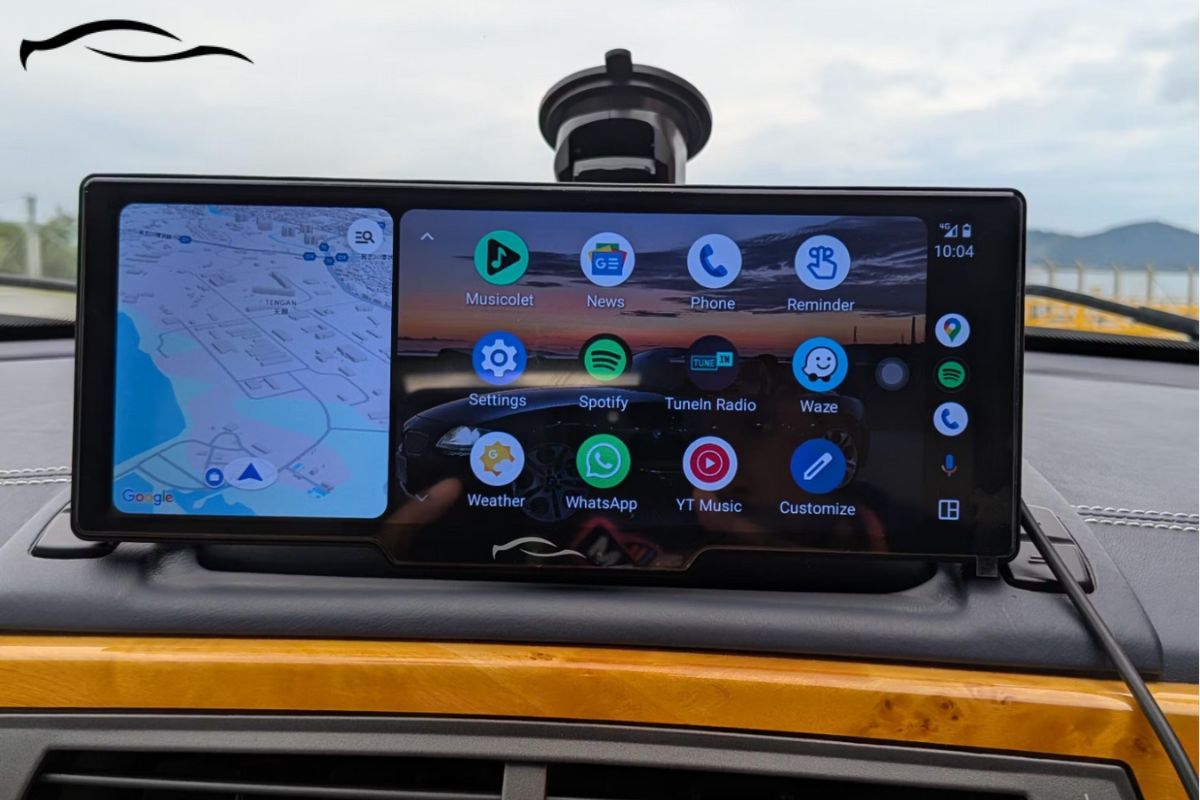
Siri ist einer der größten Vorteile der Nutzung von Apple CarPlay, zusammen mit dem Freisprechen, Texten, Anrufen, Navigieren und sogar dem Steuern deiner Musik, ohne die Augen von der Straße zu nehmen. Aber wenn es nicht richtig eingerichtet ist, fummelst du wieder an deinem Handy herum, was den Sinn des Upgrades völlig zunichtemacht.
Siri funktioniert normalerweise bei den meisten CarPlay-Einrichtungen sofort, aber manchmal müssen ein paar Einstellungen kurz überprüft werden, damit alles reibungslos läuft. Wir verstehen das, Technik soll das Leben einfacher und nicht frustrierender machen.
Keine Sorge, dieser Leitfaden zeigt dir die genauen Schritte, um Siri auf deinem CarPlay-Bildschirm zu aktivieren, egal ob du ein Werkssystem oder einen Plug-and-Play-Bildschirm wie unser CarTablet™ verwendest. Es ist schnell und einfach, und wenn du es einmal gemacht hast, wird deine gesamte Fahrt viel reibungsloser verlaufen.

Siri für CarPlay aktivieren: Ein schneller und umfassender Leitfaden

Bevor du Siri für dein CarPlay aktivierst, stelle sicher, dass es für dein iPhone aktiviert ist. Befolge einfach diese Schritte:
Schritt 1: Siri auf deinem Telefon aktivieren
-
Gehe zu "Einstellungen" auf deinem Telefon.
-
Scrolle nach unten und finde die Option "Siri & Suchen".
-
Schalte "Auf 'Hey Siri' achten" auf EIN.
-
Schalte "Home/Seitentaste für Siri drücken" auf EIN.
-
Schalte "Siri im Sperrzustand erlauben" auf EIN.
Um Siri jetzt auf deinem CarPlay-Bildschirm zu aktivieren, versuche eine der folgenden Methoden, bis du einen Signalton hörst, der anzeigt, dass Siri bereit für dein Kommando ist.
Schritt 2: Verwendung des CarPlay-Touchscreens

Halte auf dem Infotainment-Bildschirm deines Autos entweder gedrückt:
-
Die Dashboard-Taste (wenn dein Bildschirm-Layout diese enthält).
-
Die Home-Taste (auf einigen CarPlay-Oberflächen verfügbar).
Bei GetCarTablet haben wir unser am Armaturenbrett montiertes CarTablet Pro Max™ CarPlay-Display so konzipiert, dass es einfach zu bedienen ist. Die Home-Taste ist das, was du im Bild unten siehst:

Sobald du dieses Symbol berührst und gedrückt hältst, ist Siri aktiviert.
Schritt 3: Sprachaktivierung ("Hey Siri")
Wenn dein Auto die freihändige Siri-Aktivierung unterstützt, sage laut „Hey Siri“.
Siri wird aufwachen und bereit sein für dein Kommando.
Diese Methode funktioniert am besten, wenn dein iPhone drahtlos oder über ein USB-Kabel mit CarPlay verbunden ist.
Unsere am Armaturenbrett montierten CarTablet Pro™ und CarTablet Pro Max™ CarPlay-Bildschirme sind freihändig bedienbar und unterstützen die drahtlose Verbindung zu Apple CarPlay.
Sie sind außerdem mit einer hohen Mikrofonqualität ausgestattet und unterstützen bis zu 15 Sprachen für deine Siri-Befehle.
Sobald du das Gerät an deinem Bildschirm montiert hast, schalte es ein, verbinde es drahtlos über Bluetooth und sage „Hey Siri“, Siri wird sofort aktiviert.
Sobald Siri aktiviert ist, kannst du es bitten, eine Vielzahl von Aufgaben auszuführen, wie zum Beispiel:
Navigation, Anrufe tätigen, Nachrichten senden, Erinnerungen einstellen, Lieder abspielen und Informationen und Unterstützung bereitstellen.
Schritt 4: Lenkradtaste
Wenn dein Auto Apple CarPlay in das Infotainmentsystem integriert hat, bemerkst du vielleicht, dass Siri nach dem Update auf das neueste iOS nicht mehr aktiviert wird, wenn du "Hey Siri" sagst oder die Home-Taste auf dem CarPlay-Bildschirm gedrückt hältst.
Glücklicherweise gibt es eine einfache Problemumgehung, um Siri wieder zum Laufen zu bringen, wenn dein Auto Siri Eyes Free unterstützt.
Anstatt "Hey Siri, schreib meiner Tochter eine SMS" zu sagen, was nach dem Update möglicherweise nicht funktioniert, versuche Folgendes:
-
Drücke die Mikrofon- (Sprachbefehl-) Taste an deinem Lenkrad.
-
Sprich dein Kommando direkt aus, z. B. "Schreib meiner Tochter eine SMS."
-
Sobald Siri aktiviert ist, folge den üblichen Anweisungen, um das freihändige Texten oder andere Aufgaben fortzusetzen.
Diese Methode funktioniert für die meisten Siri-Sprachbefehle und stellt sicher, dass du weiterhin Nachrichten senden, Anrufe tätigen und dein Telefon steuern kannst, ohne den Bildschirm zu berühren.
Viele Fahrer finden, dass Siri Eyes Free + ein am Armaturenbrett montiertes iPhone genauso gut funktioniert wie CarPlay.
Siri funktioniert nicht auf dem CarPlay-Bildschirm: Fehlerbehebung für Lösungen

Wenn Siri nicht reagiert, wenn du CarPlay verwendest, können mehrere häufige Probleme die Ursache sein. Hier erfährst du, wie du sie beheben und lösen kannst.
1. Überprüfe deine CarPlay-Verbindung
Eine schwache oder fehlerhafte Verbindung kann Siri daran hindern, richtig zu funktionieren.
-
Wenn du ein USB-Kabel verwendest, stelle sicher, dass es Apple-zertifiziert ist. Billige oder beschädigte Kabel können CarPlay stören.
-
Wenn du drahtloses CarPlay verwendest, stelle sicher, dass Bluetooth und Wi-Fi aktiviert sind und dein iPhone korrekt mit deinem Auto gekoppelt ist.
2. Aktualisiere dein iPhone und die Auto-Software
Veraltete Software kann Kompatibilitätsprobleme mit CarPlay verursachen.
Gehe auf deinem iPhone zu Einstellungen > Allgemein > Softwareupdate und installiere alle verfügbaren Updates.
Einige Autos erfordern ebenfalls Systemupdates, damit CarPlay reibungslos funktioniert.
3. Stelle sicher, dass du eine starke Internetverbindung hast
Siri benötigt eine Internetverbindung, um Sprachbefehle zu verarbeiten.
Wenn du dich in einem Gebiet mit schlechter Netzabdeckung befindest, funktioniert Siri möglicherweise nicht richtig. Versuche, zu einer stärkeren Wi-Fi-Verbindung zu wechseln oder an einen Ort mit besserem Mobilfunkempfang zu gehen.
4. Starte deine Geräte neu, um Störungen zu beheben
Manchmal kann ein einfacher Neustart das Problem lösen. Dazu schaltest du dein iPhone aus und wieder ein.
Starte das Infotainmentsystem deines Autos neu. Der Vorgang variiert je nach Auto, lies bei Bedarf im Handbuch deines Fahrzeugs nach.
Wenn Siri immer noch nicht funktioniert, versuche, CarPlay in den iPhone-Einstellungen zu trennen und wieder zu verbinden (Einstellungen > Allgemein > CarPlay > Dieses Auto vergessen) und richte es dann erneut ein.
Siri auf CarPlay-Bildschirmen problemlos nutzen mit CarTablet

Bei GetCarTablet ermöglichen dir unsere CarTablet-Modelle, dein Fahrerlebnis zu verändern.
Du kannst es an den Zigarettenanzünder deines Autos anschließen, dein Telefon über Bluetooth oder Kabel verbinden und es über AUX oder den integrierten FM-Sender mit den Autolautsprechern verbinden. Es ist keine professionelle Hilfe erforderlich.
Wir haben derzeit drei montierbare CarPlay-Bildschirme, die Apple CarPlay und Android Auto in jedes Fahrzeug bringen:
|
CarTablet-Bildschirme |
Über |
Bild |
Preis |
|
Bestes Preis-Leistungs-Verhältnis, integrierte DashCam |
|
€121 |
|
|
Kostengünstiger, tragbarer |
|
€84 |
|
|
Wasserdicht, die beste Option für Motorräder |
|
€167 |


Die CarTablet-Bildschirme verbinden sich nahtlos mit allen Apple-Geräten (und Android) und unterstützen gleichzeitig bis zu 7 verschiedene Geräte. Das Paket enthält:
-
10-Zoll CarTablet (7-Zoll für das CarTablet Pro™)
-
Armaturenbretthalterung
-
Saugnapfhalterung
-
AUX-Kabel
-
Integrierter FM-Sender
-
Rückfahrkamera-Kit (dieses Zubehör kann auch nicht gekauft werden)
-
Handbuch und Videoanleitung
-
USB-Anschlussadapter.
Das MotorTablet Pro ist in zwei Größen erhältlich – 5-Zoll und 7-Zoll – beide mit HD IPS-Touchscreens. Das helle, klare Display erleichtert das Lesen von Karten und Benachrichtigungen, auch bei direkter Sonneneinstrahlung.
Zudem musst du dir dank der IPX7-Wasserdichtigkeitsklasse keine Sorgen machen, dass Regen oder Spritzer das Gerät beschädigen.
Unsere Mission ist es, dir die Vorteile von CarPlay zu ermöglichen, unabhängig von Marke oder Baujahr deines Fahrzeugs. Wir hoffen, dieser Artikel hat dir geholfen, Siri auf deinem CarPlay-Bildschirm zu aktivieren.
Teilen:
Wie viel kostet es, ein Apple CarPlay Display einzubauen?
Kann man Videos auf CarPlay ansehen? Was Sie wissen müssen