
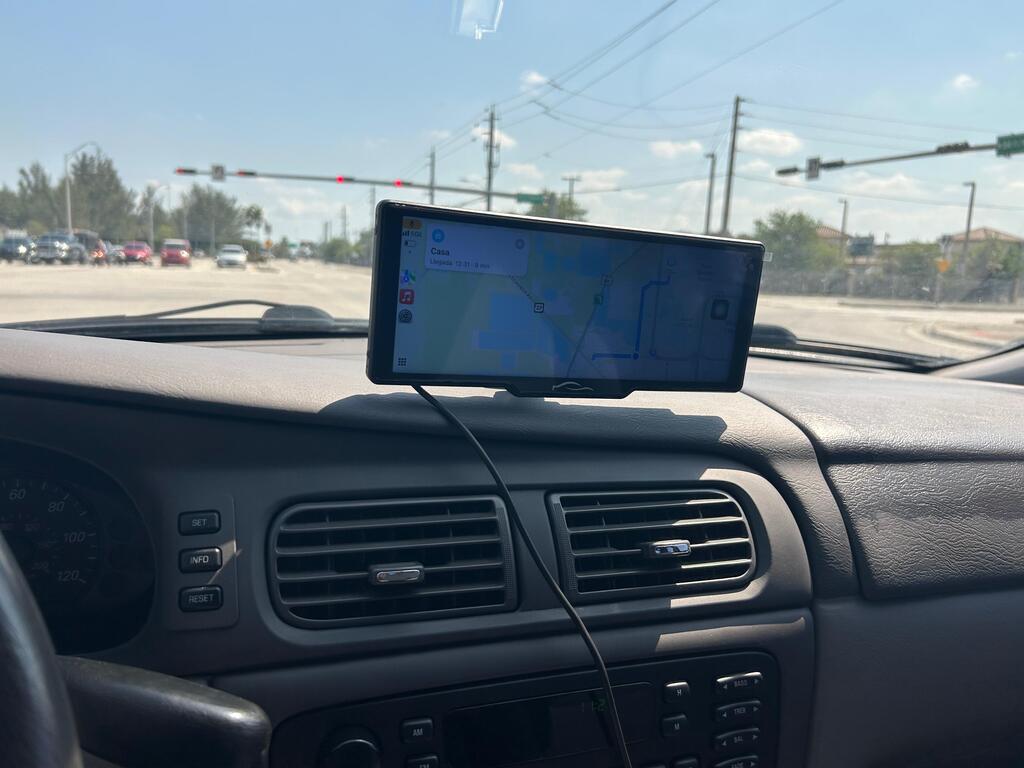
Es ist frustrierend, wenn Ihr Apple CarPlay nicht funktioniert. Vielleicht haben Sie schon Dutzende von Foren nach möglichen Lösungen durchsucht.
Es gibt die üblichen Lösungen, wie das Neustarten Ihres Telefons, des Autobildschirms oder des Autos selbst. Dennoch haben Sie möglicherweise kein Glück. Keine Sorge mehr.
In diesem Artikel behandeln wir ALLE möglichen Lösungen, wenn Apple CarPlay nicht funktioniert, von den offensichtlichsten bis zu den spezifischsten (Fix Nummer 7 funktioniert normalerweise für viele Leute).

Schnelle Lösungen für nicht funktionierendes Apple CarPlay
Wenn Sie die Situation schnell lösen müssen, bietet diese Tabelle schnelle Schritte zur Fehlerbehebung, um Ihr Apple CarPlay wieder zum Laufen zu bringen.
|
Mögliches CarPlay-Problem |
So beheben Sie es |
|
CarPlay nicht aktiviert |
Gehen Sie zu Einstellungen > Allgemein > CarPlay, tippen Sie auf Ihr Auto und stellen Sie sicher, dass es aktiviert ist |
|
Bluetooth nicht aktiviert |
Gehen Sie zu Einstellungen > Bluetooth und schalten Sie es ein |
|
CarPlay im Sperrzustand nicht erlaubt |
Gehen Sie zu Einstellungen > Allgemein > CarPlay > Ihr Auto > CarPlay im Sperrzustand erlauben und schalten Sie es ein |
|
Siri ist deaktiviert |
Gehen Sie zu Einstellungen > Siri & Suchen und aktivieren Sie dann: Auf "Hey Siri" achten, Seitentaste für Siri drücken und Siri im Sperrzustand erlauben |
|
Fehlerhaftes oder nicht originales Kabel |
Verwenden Sie ein originales Apple Lightning-Kabel oder ein MFi-zertifiziertes Kabel; vermeiden Sie billige Drittanbieterkabel |
|
USB-Beschränkter Modus ist aktiviert |
Gehen Sie zu Einstellungen > Face ID & Code (oder Touch ID & Code), scrollen Sie nach unten und stellen Sie USB-Zubehör auf EIN |
|
VPN ist aktiviert |
Gehen Sie zu Einstellungen > VPN und schalten Sie es vorübergehend aus |
|
Veraltetes oder fehlerhaftes iOS |
Aktualisieren Sie auf das neueste iOS über Einstellungen > Allgemein > Softwareupdate oder führen Sie ein Downgrade durch, wenn das Problem nach einem Update aufgetreten ist |
|
Zu viele Geräte im Auto gekoppelt |
Löschen Sie auf Ihrem Autosystem alte/unbenutzte Telefone und versuchen Sie dann, Ihr iPhone erneut zu verbinden |
|
Gerät nicht erkannt |
Entsperren Sie Ihr iPhone, schließen Sie es erneut an oder versuchen Sie einen anderen USB-Anschluss |
Während Sie weiterlesen, erfahren Sie mehr über jede Lösung.
In der Zwischenzeit, bevor Sie sich weiter darum kümmern, möchten Sie sicherstellen, dass Sie alles richtig machen.
-
Apple hat eine Liste der Länder oder Regionen, die CarPlay unterstützen. Stellen Sie sicher, dass Ihr Land auf dieser Liste steht.
-
Sie sollten auch sicherstellen, dass Ihr Auto CarPlay unterstützt.
-
Zuletzt bestätigen Sie, dass Ihr iPhone die iOS-Version hat, die CarPlay unterstützt. (Mindestens iOS 9 für die drahtlose Verbindung).
Sobald Sie sich all dessen sicher sind, können Sie die folgenden Lösungen in Betracht ziehen:
Apple CarPlay funktioniert nicht mehr: Ursachen und Lösungen

Ihre Frage "Warum funktioniert mein Apple CarPlay nicht?" gehört der Vergangenheit an, sobald Sie diese Lösungen ausprobiert haben:
1. Probleme im Zusammenhang mit iOS-Updates
CarPlay ist eine iOS-Funktion, und jedes Update enthält oft Fehlerkorrekturen und neue Kompatibilitätsunterstützung.
Woher wissen Sie, wann dies das Problem ist? Wahrscheinlich startet CarPlay nicht; es verbindet sich kurz und trennt dann die Verbindung, oder Ihr Auto erkennt Ihr Telefon nicht.
SO BEHEBEN SIE ES
-
Gehen Sie zu Einstellungen > Allgemein > Softwareupdate.
-
Stellen Sie sicher, dass Sie die neueste iOS-Version verwenden.
-
Verbinden Sie sich mit Wi-Fi und aktualisieren Sie bei Bedarf.
-
Starten Sie Ihr iPhone nach dem Update neu und versuchen Sie dann, die Verbindung wiederherzustellen.
Ein weiteres häufiges Problem ist, dass Apple CarPlay nach dem Update auf iOS 18 (oder eine höhere Version) nicht mehr funktioniert.
Dies geschieht entweder, weil Ihr Autohersteller sein Firmware noch nicht aktualisiert hat, um iOS 18 zu unterstützen, oder weil die CarPlay-Konfigurationen während des Updates zurückgesetzt oder beschädigt wurden.
In einer solchen Situation können Sie:
-
Entfernen Sie Ihr Auto in den CarPlay-Einstellungen und fügen Sie es erneut hinzu.
-
Setzen Sie Ihre Netzwerkeinstellungen zurück.
iOS 18 könnte den Netzwerk-Stack geändert haben, insbesondere für Bluetooth und Wi-Fi Direct, von denen Wireless CarPlay abhängt.
-
Gehen Sie zu Einstellungen > Allgemein > iPhone übertragen oder zurücksetzen > Zurücksetzen.
-
Wählen Sie Netzwerkeinstellungen zurücksetzen.
-
Verbinden Sie sich erneut mit Wi-Fi und Bluetooth und versuchen Sie CarPlay erneut.
Dies hilft bei kabelgebundenen und drahtlosen CarPlay-Problemen, die durch fehlerhafte Low-Level-Protokolle verursacht werden.
In der Zwischenzeit kann es helfen, in einen kabellosen CarPlay-Adapter zu investieren. Dies rüstet Ihr Auto mühelos auf, indem es Apple CarPlay und Android Auto kabellos macht.
2. Verbindungsprobleme (USB vs. Wireless)
Das Kabel ist ein weiterer Bereich, den Sie überprüfen müssen, wenn Ihr CarPlay nicht funktioniert.
Es muss ein Datenübertragungskabel sein, nicht nur ein normales Ladekabel. Manche Leute versuchen bis zu sechs verschiedene, bevor sie eines finden, das funktioniert. Einige Kabel dienen nur zum Laden und funktionieren nicht für die Datenübertragung.
Auch wenn Sie Wireless CarPlay einrichten, sagt Apple, dass Sie es mit einem Datenkabel verbinden müssen, damit es funktioniert.
SO BEHEBEN SIE ES:
-
Verwenden Sie ein USB-A-auf-USB-C-Kabel, das sowohl Datenübertragung als auch Aufladen unterstützt.
-
Wenn Sie ein iPhone verwenden, ist es am besten, ein offizielles Apple-Kabel zu verwenden.
-
Stellen Sie sicher, dass das Kabel nicht beschädigt oder ausgefranst ist. Schnitte oder Abnutzungserscheinungen können die Funktion beeinträchtigen.
-
Vergessen Sie nicht, die Ladeanschlüsse sowohl an Ihrem iPhone als auch an Ihrem Auto zu reinigen.
-
Stecken Sie das Kabel fest an beiden Enden ein (USB-Anschluss Ihres Autos und Telefon).
3. CarPlay im Sperrzustand nicht erlaubt
Wenn der Bildschirm Ihres iPhones ausgeht oder gesperrt wird, sollte es mit CarPlay verbunden bleiben, damit Sie es weiterhin über den Apple CarPlay-Bildschirm verwenden können.
Sie müssen CarPlay auch dann zulassen, wenn Ihr iPhone gesperrt ist. So geht's:
SO BEHEBEN SIE ES
-
Öffnen Sie die Einstellungen-App auf Ihrem iPhone
-
Scrollen Sie nach unten und tippen Sie auf Allgemein
-
Tippen Sie auf CarPlay
-
Wählen Sie den Namen Ihres Autos aus (es muss aufgelistet sein, wenn Sie es zuvor verwendet haben). Falls nicht, schließen Sie Ihr Telefon zuerst an das Auto an.
-
Sie sehen eine Einstellung: „CarPlay im Sperrzustand erlauben.“
-
Schalten Sie es EIN (der Schalter sollte grün sein)
4. Siri ist deaktiviert
Apple CarPlay ist für den freihändigen Gebrauch konzipiert, und viele seiner Funktionen basieren auf Siri, dem Sprachassistenten von Apple. Einige Autos erlauben CarPlay nicht einmal zu starten, wenn Siri ausgeschaltet ist, insbesondere bei drahtlosem CarPlay.
SO BEHEBEN SIE ES:
Sie müssen nur Siri in den iPhone-Einstellungen wieder aktivieren. So geht's:
-
Öffnen Sie die Einstellungen-App auf Ihrem iPhone
-
Scrollen Sie nach unten und tippen Sie auf Siri & Suchen
-
Schalten Sie Folgendes EIN:
-
Auf „Hey Siri“ achten.
-
Seitentaste für Siri drücken
-
Siri im Sperrzustand erlauben
Wenn Sie eine Aufforderung zum Einrichten von Siri sehen, befolgen Sie die Schritte.
5. USB-Beschränkter Modus ist aktiviert
Wenn der USB-Beschränkte Modus aktiviert ist und Ihr iPhone eine Weile gesperrt war UND Sie es an das Auto anschließen, verbindet sich CarPlay möglicherweise nicht. Auch wenn es sich verbindet, lädt es möglicherweise nur Ihr Telefon auf, zeigt aber CarPlay nicht auf dem Autobildschirm an.
SO BEHEBEN SIE ES
-
Öffnen Sie die Einstellungen-App auf Ihrem iPhone.
-
Gehen Sie zu Face ID & Code (oder Touch ID & Code, wenn Ihr Telefon einen Fingerabdruckscanner hat)
-
Geben Sie Ihren Passcode ein
-
Scrollen Sie nach unten zum Abschnitt „USB-Zubehör“.