
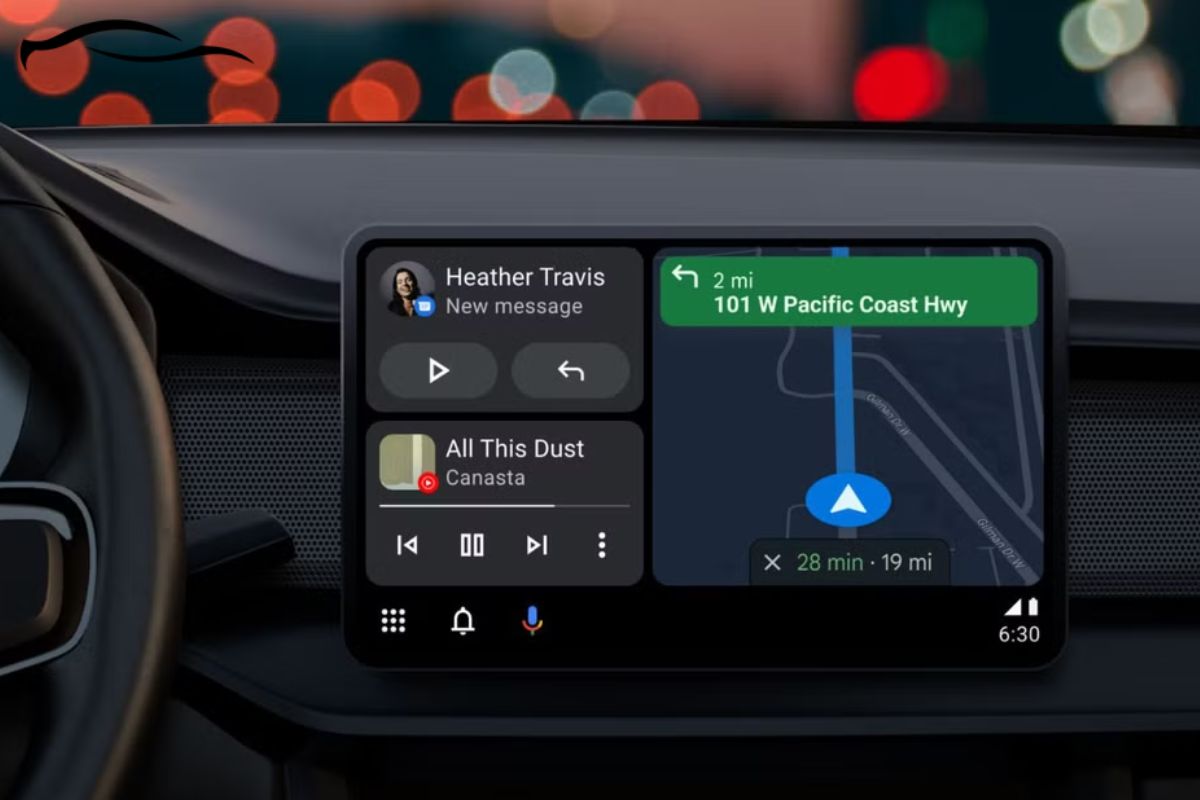
Zunächst einmal: Herzlich willkommen! Nachdem Sie Android Auto in Ihrem Auto eingerichtet haben, ist es nur eine Frage der Zeit, bis Sie feststellen, dass nicht alle Ihre Telefon-Apps automatisch angezeigt werden.
Um Android Auto wirklich optimal zu nutzen, müssen Sie wissen, wie Sie die richtigen Apps hinzufügen, die sicher und reibungslos funktionieren, während Sie fahren. Vielleicht haben Sie einige fantastische App-Empfehlungen und der einzige Stolperstein ist die Installation auf Ihrem Android Auto-Dashboard.
In dieser Kurzanleitung führen wir Sie durch die einfachen Schritte zum Hinzufügen von Apps zu Android Auto.
Apps zu Android Auto hinzufügen: Die Schritt-für-Schritt-Anleitung
Um Apps zu Android Auto hinzuzufügen, stellen Sie zunächst sicher, dass die App mit Android Auto kompatibel und auf Ihrem Telefon installiert ist. Alles andere, was danach kommt, ist ein Kinderspiel. Schauen wir uns den gesamten Prozess genauer an.
Schritt 1: Unterstützte Apps auf Ihrem Android-Telefon installieren
Das Wichtigste zuerst: Sie installieren Apps nicht direkt auf Android Auto. Alle Apps, die Sie verwenden möchten, müssen zuerst auf Ihr Android-Telefon heruntergeladen werden.
So geht's:
-
Öffnen Sie den Google Play Store auf Ihrem Android-Telefon.
-
Suchen Sie nach der gewünschten App. Zum Beispiel Target, Spotify, Waze, Audible oder Teams.
-
Überprüfen Sie die App-Beschreibung, ob sie mit Android Auto kompatibel ist. Die meisten beliebten Apps werden dies deutlich angeben. Sie können auch Nutzerbewertungen überprüfen, um zu sehen, ob Leute sie erfolgreich mit Android Auto verwenden.
-
Tippen Sie auf Installieren und warten Sie, bis der Download der App abgeschlossen ist.
SCHNELLER TIPP:
-
Sie können auch die vollständige Liste der Android Auto-kompatiblen Apps durchsuchen, indem Sie im Play Store nach „Android Auto-Apps“ suchen. Es gibt sogar Kategorien wie „Medien“, „Navigation“ und „Nachrichten“, um es einfacher zu machen.
Schritt 2: Verbinden Sie Ihr Telefon mit dem Auto-Tablet oder Display
Nachdem Ihre App installiert ist, ist es an der Zeit, Ihr Android-Telefon mit Ihrem Fahrzeugsystem zu verbinden. Es ist viel einfacher, wenn Sie ein Android Auto-kompatibles Tablet wie unser Flaggschiff CarTablet Pro Max™ (Modell 2025) verwenden.
Sie können auf zwei Arten verbinden:
Option A: Kabelverbindung
Verwenden Sie immer ein zertifiziertes USB-Kabel, um Verbindungsprobleme oder langsame Reaktionen zu vermeiden, wenn Sie eine Kabelverbindung verwenden.
-
Schließen Sie Ihr Android-Telefon mit einem hochwertigen USB-Kabel an das Auto-Tablet an.
-
Warten Sie ein paar Sekunden. Android Auto sollte automatisch starten.
-
Wenn Sie sich zum ersten Mal verbinden, müssen Sie möglicherweise den Anweisungen auf dem Bildschirm folgen und Berechtigungen auf Ihrem Telefon erteilen.
Option B: Drahtlose Verbindung
Stellen Sie für drahtloses Android Auto sicher, dass Ihr Telefon und Ihr Auto-Tablet dies unterstützen. Die meisten modernen Android-Telefone (Android 11 und höher) und Auto-Tablets wie das GetCarTablet tun dies.
-
Schalten Sie Bluetooth und Wi-Fi sowohl auf Ihrem Telefon als auch auf Ihrem Auto-Tablet ein.
-
Starten Sie auf Ihrem Auto-Tablet Android Auto oder gehen Sie zu den Bluetooth-Einstellungen und koppeln Sie Ihr Telefon.
-
Sie erhalten eine Aufforderung auf Ihrem Telefon, die Sie zur Verbindung auffordert. Akzeptieren Sie diese.
-
Nach der Kopplung wird Android Auto automatisch drahtlos verbunden, wenn sich Ihr Telefon das nächste Mal in der Nähe befindet.
Schritt 3: Android Auto starten und auf Ihre Apps zugreifen
Sobald Ihr Telefon erfolgreich verbunden ist, wird Android Auto automatisch auf dem Autodisplay oder Tablet gestartet. Wischen Sie durch die Android Auto-Oberfläche. Ihre kompatiblen Apps sollten jetzt sichtbar sein.
Sie können zum Beispiel auf Spotify tippen, um Musik abzuspielen, auf Google Maps oder Waze für die Navigation oder auf WhatsApp, um Nachrichten mit Sprachbefehlen anzuhören oder zu beantworten.
HINWEIS:
-
Für ein wirklich freihändiges Erlebnis verwenden Sie Google Assistant. Sie können sagen: „Hey Google, spiele meine Roadtrip-Playlist“ oder „Hey Google, navigiere zur nächsten Tankstelle.“
Nachdem Sie nun wissen, wie Sie Apps zu Ihrem Android Auto hinzufügen, können wir höchstwahrscheinlich Ihren nächsten Gedanken vorhersagen:
Sie möchten das Layout Ihres Android Auto-Displays anpassen? Sie können verwalten, welche Apps angezeigt werden, indem Sie die Android Auto-Einstellungen auf Ihrem Telefon öffnen.
So passen Sie das Layout Ihrer Android Auto-App an
Das Anpassen Ihres Android Auto-Layouts hilft Ihnen, Ablenkungen zu reduzieren, indem Sie ungenutzte Apps entfernen. Es ermöglicht Ihnen auch, Ihren Autobildschirm an Ihre täglichen Fahrgewohnheiten anzupassen.
Nehmen Sie zunächst Ihr Android-Telefon (das Sie mit Android Auto verwenden) zur Hand:
-
Öffnen Sie die Android Auto-App (Wenn Sie eine neuere Android-Version verwenden, finden Sie die Android Auto-Einstellungen möglicherweise in den allgemeinen Einstellungen Ihres Telefons)
-
Gehen Sie zu Einstellungen > Verbundene Geräte > Android Auto.
-
Tippen Sie auf „Launcher anpassen“. Dadurch wird eine Liste aller auf Ihrem Telefon installierten Apps geöffnet, die mit Android Auto kompatibel sind.
-
Ziehen Sie Apps per Drag & Drop, um ihre Position im Launcher-Raster zu ändern.
Wenn Sie zum Beispiel Google Maps täglich verwenden, möchten Sie es vielleicht ganz oben platzieren, um schnell darauf zugreifen zu können. Grundsätzlich erscheinen Apps am Anfang der Liste zuerst auf dem Android Auto-Bildschirm Ihres Autos.
FAQs
Kann ich jede App zu Android Auto hinzufügen?
Nur Apps, die offiziell mit Android Auto kompatibel sind, werden auf Ihrem Autodisplay angezeigt. Dazu gehören Navigations-, Messaging-, Audio- und einige Produktivitäts-Apps.
Woher weiß ich, ob eine App mit Android Auto funktioniert?
Überprüfen Sie die App-Beschreibung im Google Play Store. Wenn dort steht „Funktioniert mit Android Auto“, dann ist sie mit Android Auto kompatibel.
Warum wird meine App nicht in Android Auto angezeigt?
Es gibt mehrere Gründe, warum Ihre App möglicherweise nicht in Android Auto angezeigt wird: Sie ist möglicherweise nicht mit Android Auto kompatibel, oder die App benötigt eine weitere App. Ein weiterer Grund ist, dass Sie keine Berechtigungen wie den Standort erteilt haben. Wenn Sie all dies getan haben, müssen Sie möglicherweise einfach nur Ihr Android Auto oder Telefon neu starten.
Teilen:
10 beste CarPlay-Apps, die das Fahrerlebnis verbessern
Bester kabelloser CarPlay Adapter für ein wirklich freihändiges Fahrerlebnis