
„Manchmal stürzt es ab. Manchmal hängt es und verbindet sich nicht richtig.“ Wenn das Ihre Erfahrung mit Android Auto (AA) beschreibt, dann ist es an der Zeit, den Cache zu leeren.
Der "Cache" bezieht sich auf temporäre Dateien und Daten, die die App speichert, um die Leistung zu verbessern. Diese gecachten Daten können jedoch manchmal veraltet oder beschädigt werden, was potenziell Probleme wie langsame Leistung, Verbindungsprobleme oder App-Abstürze verursachen kann.
Dieser Beitrag beschreibt den unkomplizierten Schritt-für-Schritt-Prozess zum Leeren des Android Auto-Caches. Sie erfahren auch, was zu tun ist, wenn Probleme weiterhin bestehen, egal ob Sie ein kabelgebundenes Setup oder einen drahtlosen CarPlay-Bildschirm verwenden.
Wichtige Erkenntnisse: Android Auto Cache leeren
-
Sie können den Cache direkt in den App-Einstellungen Ihres Telefons löschen, ohne Ihre Daten oder benutzerdefinierten Präferenzen zu verlieren.
-
Wenn das Problem nach dem Leeren des Caches nicht behoben ist, versuchen Sie, ihn auch für die Google Play Dienste zu entfernen.
-
Ein schneller Neustart des Telefons nach dem Leeren des Caches hilft Android Auto, frische, stabile Dateien für eine reibungslosere Leistung neu aufzubauen.
Die im Cache gespeicherten Daten umfassen typischerweise Navigationsrouten, App-Einstellungen und Sprachbefehle.
Sie werden wissen, wann es an der Zeit ist, den Cache der App zu leeren, wenn Android Auto ständig einfriert, hängt oder die Verbindung trennt. Hier ist eine detaillierte Anleitung, wie Sie dabei vorgehen.
Android Auto Cache leeren: Schritt-für-Schritt-Anleitung
Diese Prozesse löschen Ihre App-Daten, verbundenen Autos oder persönlichen Einstellungen nicht.

Methode 1: Android Auto Cache über App-Einstellungen leeren
-
Öffnen Sie die Einstellungen Ihres Telefons.
-
Scrollen Sie nach unten und tippen Sie auf Apps oder Apps & Benachrichtigungen.
-
Tippen Sie auf „Alle Apps anzeigen“, suchen und wählen Sie dann „Android Auto“ aus der Liste.
-
Tippen Sie auf Speicher & Cache.
-
Tippen Sie auf Cache leeren.
Das war's. Android Auto wird nun die benötigten temporären Dateien neu aufbauen, wodurch in der Regel kleinere Fehler oder Verbindungsprobleme behoben werden.
-
HINWEIS: Möglicherweise sehen Sie auch eine Option zum Leeren des Speichers. Dies löscht alle gespeicherten Daten und Einstellungen. Verwenden Sie dies nur, wenn das alleinige Leeren des Caches nicht funktioniert.
Methode 2: Google Play Dienste Cache leeren
Diese Methode ist anzuwenden, wenn das Problem nach dem Leeren des Caches weiterhin besteht. Manchmal liegt das Problem nicht nur bei Android Auto, sondern bei den im Hintergrund laufenden Diensten.
Google Play Dienste spielt eine Schlüsselrolle bei der Synchronisierung von Apps mit Ihrem Auto, daher kann das Leeren des Caches hartnäckige Probleme beheben. So geht's:
-
Gehen Sie zu Einstellungen > Apps.
-
Tippen Sie auf die drei Punkte in der oberen Ecke und wählen Sie dann System-Apps anzeigen.
-
Scrollen Sie und tippen Sie auf Google Play Dienste.
-
Tippen Sie auf Speicher & Cache.
-
Tippen Sie auf Cache leeren.
Ist das erledigt, starten Sie Ihr Telefon neu. Wenn es wieder hochfährt, öffnen Sie Android Auto und versuchen Sie erneut, sich mit Ihrem Auto zu verbinden. Meistens behebt diese zweite Methode alle verbleibenden Probleme, die die Verbindung blockierten. Die besten CarPlay-Bildschirme sind sowohl für Apple als auch für Android Auto verfügbar und unterstützen eine nahtlose Integration über Geräte hinweg.
Wie oft sollte ich meinen Android Auto Cache leeren?

Sie müssen den Android Auto Cache nicht regelmäßig leeren. Das Leeren des Caches ist hilfreich, wenn Sie Probleme wie langsame Leistung, App-Abstürze oder Schwierigkeiten bei der Anzeige von Inhalten haben oder wenn der Speicherplatz knapp wird. Es ist nichts, was Sie täglich tun sollten.
Wenn Sie jedoch einen externen drahtlosen Adapter oder ein aktualisiertes Android Auto-Display verwenden, kann das regelmäßige Leeren Ihres Android Auto-Caches dazu beitragen, dass Ihr System reibungslos und ohne Unterbrechungen läuft, insbesondere nach App-Updates oder Telefon-Software-Upgrades.
Häufige Probleme mit dem Android Auto Cache und Lösungen
Das Löschen von Cache-Dateien ist kein Allheilmittel. Möglicherweise bemerken Sie einige Probleme mit Ihrem AA, selbst nachdem Sie diese Dateien gelöscht haben. Hier sind die häufigsten, die Fahrer melden, und wie Sie sie lösen können:
|
Problem |
Mögliche Ursache |
Lösung |
|
Android Auto startet nicht |
Beschädigter Cache |
Starten Sie Ihr Telefon nach dem Leeren des Caches neu. |
|
Telefon verbindet sich nicht mit dem Auto |
Veraltetes System oder App |
Android Auto und Telefon-Betriebssystem aktualisieren |
|
Sprachbefehle funktionieren nicht |
Mikrofonberechtigung |
App-Berechtigungen erneut überprüfen |
|
Musik-Apps werden nicht angezeigt |
Integrationsverzögerung |
Apps neu öffnen oder Android Auto neu starten |
|
Ruckelnde Anzeige |
Gecachte Junk-Dateien |
Cache von Android Auto und Google Play Diensten leeren |
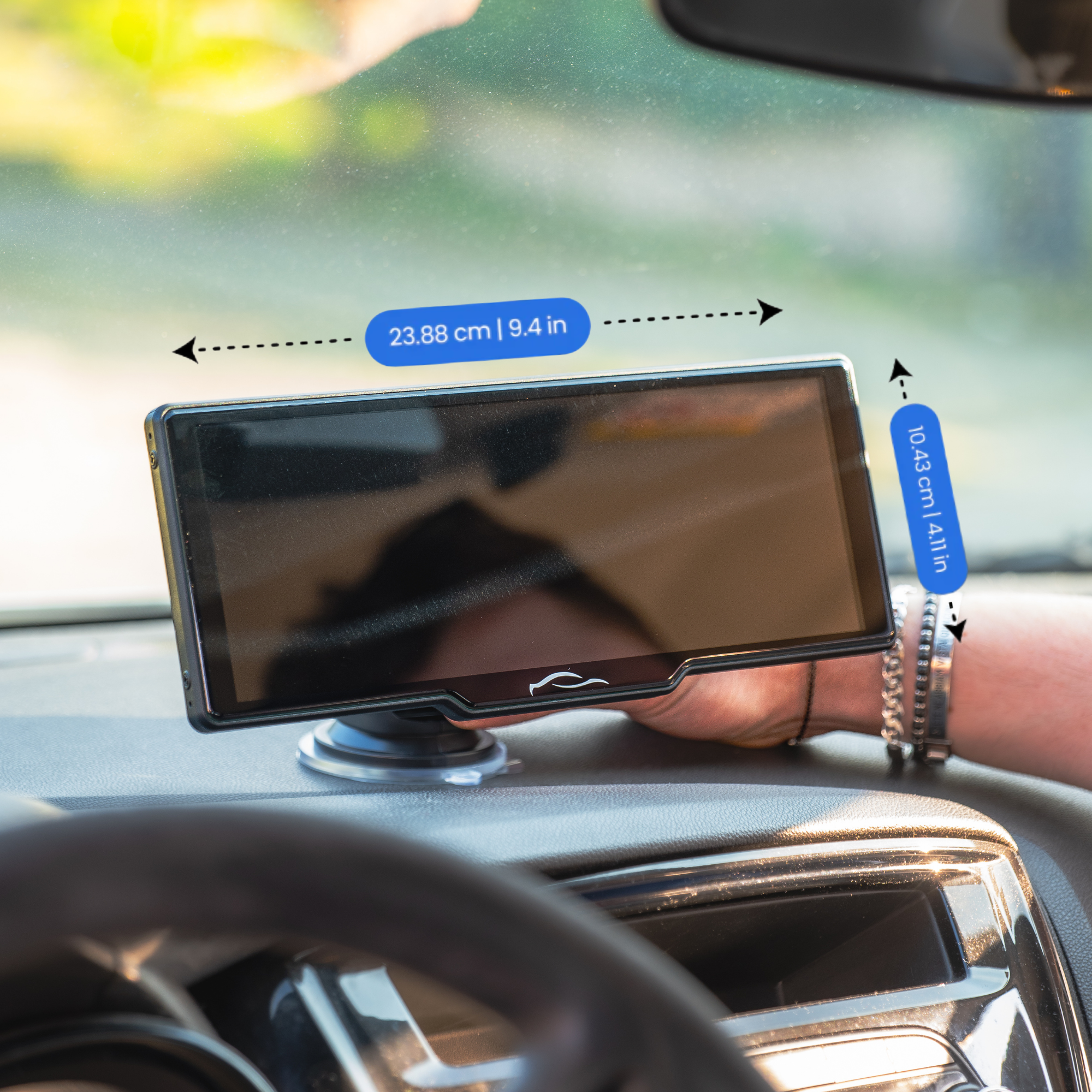
Nachrüst-Android-Auto-Bildschirme, wie der CarTablet Pro Max, verfügen über ein eigenes Einstellungsmenü, das über eine dedizierte Taste oder ein Symbol auf dem Bildschirm zugänglich ist.
Dies ermöglicht es Ihnen, den Cache direkt vom Bildschirm aus zu leeren, anstatt durch das manchmal komplexe Infotainment-System des Autos zu navigieren.

Zusätzlich verfügen diese CarPlay-Bildschirme über leistungsfähigere Prozessoren und mehr RAM im Vergleich zu den integrierten Systemen in einigen älteren oder preisgünstigeren Fahrzeugen. Dadurch erleben Sie eine reibungslosere und schnellere Erfahrung, selbst mit einem vollen Cache; dennoch kann das Leeren des Caches immer noch zur Leistungsoptimierung beitragen.
FAQs
Was ist der Unterschied zwischen Cache leeren und Speicher leeren?
Das Leeren des Caches löscht temporäre Daten, die Android Auto einen reibungslosen Betrieb ermöglichen, während das Leeren des Speichers alles löscht, was mit der App zusammenhängt. Dazu gehören Ihre gespeicherten Einstellungen, der Verbindungsverlauf, Berechtigungen und Präferenzen. Wenn Sie nur versuchen, Störungen zu beheben oder die langsame Leistung zu verbessern, reicht das Leeren des Caches in der Regel aus.
Teilen:
Android Auto 2025 verbinden und trennen
Netflix auf Android Auto schauen: Eine einfache Schritt-für-Schritt-Anleitung