
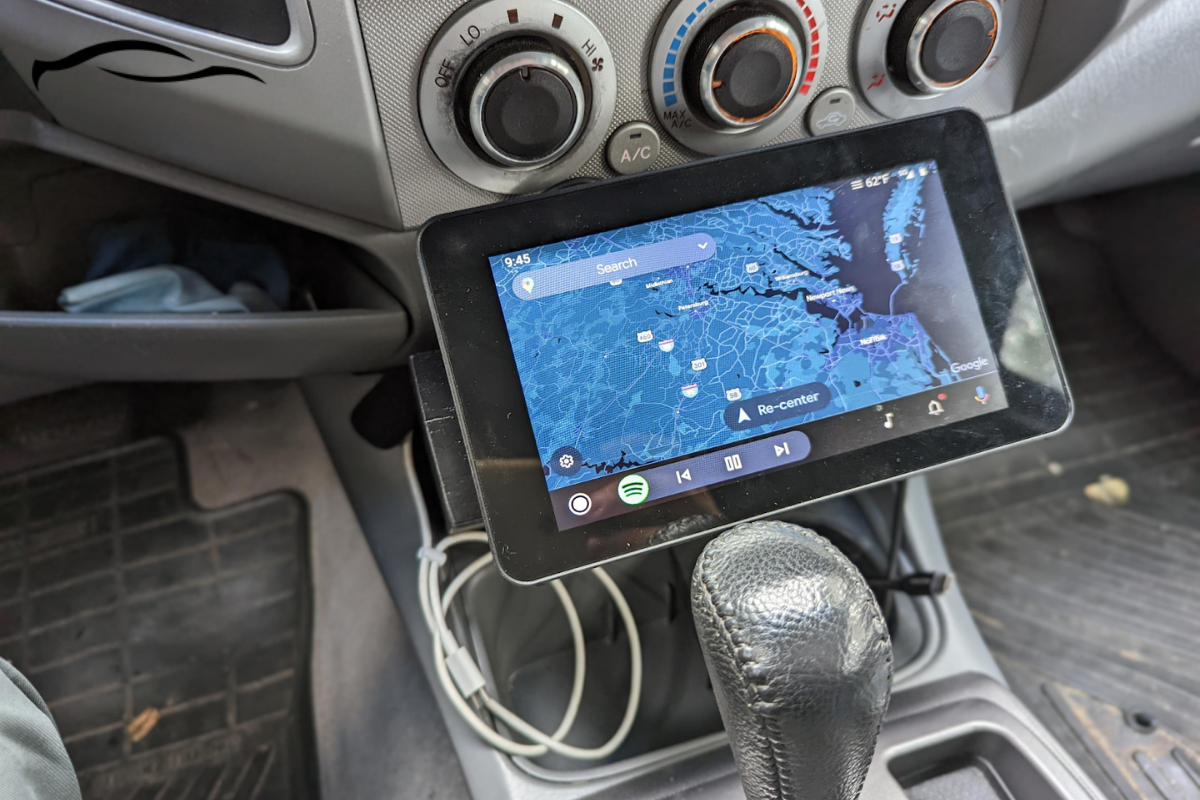
Android Auto bietet den Komfort, Musik, Karten, Nachrichten und Anrufe direkt auf dem Armaturenbrett Ihres Autos anzuzeigen, sodass Sie Ihr Telefon nicht in die Hand nehmen müssen. Das ist es, was Android Auto bietet. Und wenn Sie gerade erst dazugestoßen sind, heißen wir Sie in der Familie willkommen.
Für neue Benutzer, insbesondere diejenigen, die einen unserer montierbaren Android Auto Bildschirme gekauft haben, ist der erste Schritt zu lernen, wie man ihn verbindet und trennt.
Diese einfache Anleitung führt Sie durch jeden Schritt, damit Sie Android Auto einfach und sicher nutzen können. Dies ist Ihr Nachschlagewerk.
Wie man Android Auto verbindet
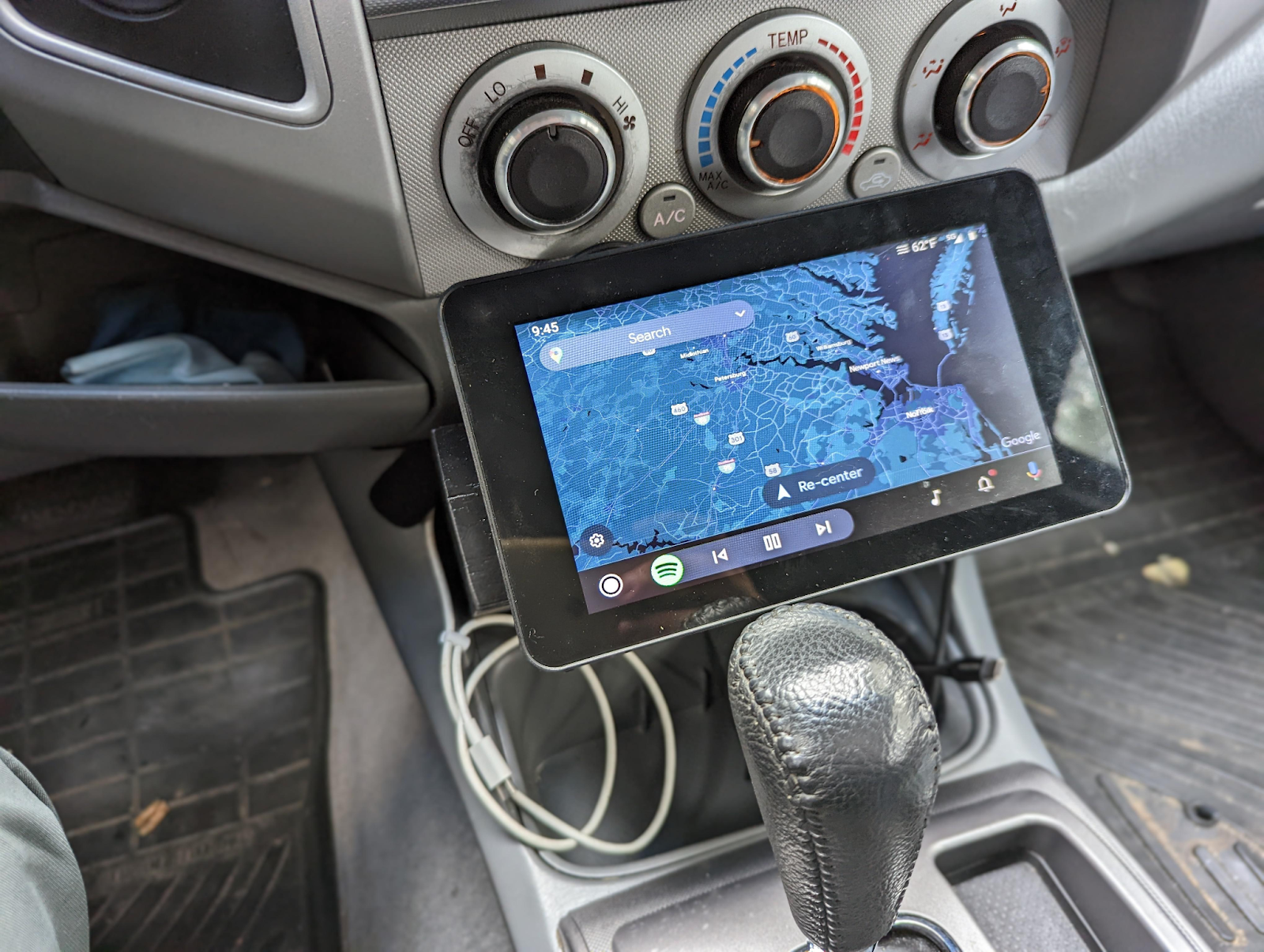
Stellen Sie zunächst sicher, dass Sie Folgendes haben:
-
Ein Telefon mit Android 8.0 oder höher
-
Ein hochwertiges USB-Kabel (für Kabelverbindung)
-
Die Android Auto App (normalerweise in Android 10+ integriert oder im Play Store herunterladbar)
-
Ein drahtloser Adapter, wenn Ihr Auto keine nativen drahtlosen Verbindungen unterstützt
Sobald Sie die Kompatibilität bestätigt haben, gibt es zwei Hauptverbindungsmöglichkeiten: über ein USB-Kabel (für eine Kabelverbindung) oder komplett drahtlos (in einem unterstützten Auto oder über einen Adapter).
Für Kabelverbindung
Dies ist die gängigste und einfachste Methode zur Nutzung von Android Auto. Hier sind die Schritte:
Schritt 1: Starten Sie Ihr Auto und entsperren Sie Ihr Telefon.
Schritt 2: Verwenden Sie ein hochwertiges USB-Kabel, um Ihr Telefon mit dem USB-Anschluss des Autos zu verbinden.
Schritt 3: Möglicherweise wird eine Aufforderung auf Ihrem Telefon angezeigt. Tippen Sie auf „Zulassen“, um Berechtigungen zu erteilen.
Schritt 4: Folgen Sie den Anweisungen auf dem Bildschirm, um die Einrichtung abzuschließen.
Der Bildschirm Ihres Autos sollte nun die Android Auto Benutzeroberfläche anzeigen.
Für drahtlose Verbindung
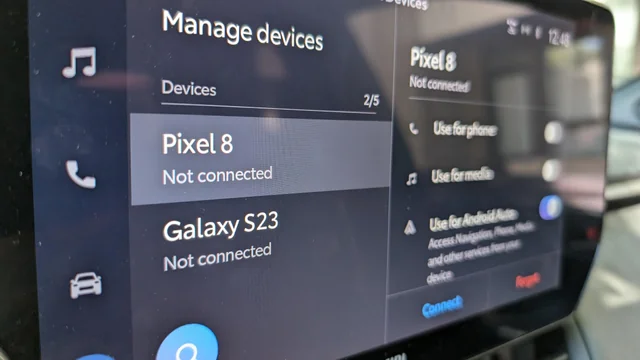
Wenn Ihr Auto drahtloses Android Auto unterstützt oder Sie einen kompatiblen Adapter verwenden, können Sie komplett kabellos agieren. Hier sind die Schritte für die drahtlose Unterstützung:
Schritt 1: Schalten Sie Bluetooth und Wi-Fi auf Ihrem Telefon ein.
Schritt 2: Versetzen Sie Ihr Auto in den Kopplungsmodus.
Schritt 3: Wählen Sie Ihr Fahrzeug aus dem Bluetooth-Menü auf Ihrem Telefon aus.
Schritt 4: Akzeptieren Sie alle Aufforderungen zur Synchronisierung und für Android Auto Berechtigungen.
Schritt 5: Sobald die Verbindung hergestellt ist, sollte Android Auto drahtlos auf Ihrem Armaturenbrett gestartet werden.
Wenn Sie einen drahtlosen Adapter zur Verbindung verwenden, befolgen Sie diese Schritte:
-
Stecken Sie den Adapter in den USB-Anschluss des Autos.
-
Schalten Sie Bluetooth und Wi-Fi auf Ihrem Telefon ein.
-
Befolgen Sie die vom Adapter angezeigten Kopplungsanweisungen.
Nach der Einrichtung startet Android Auto automatisch, wenn Sie Ihr Auto starten.
Wie man Android Auto trennt
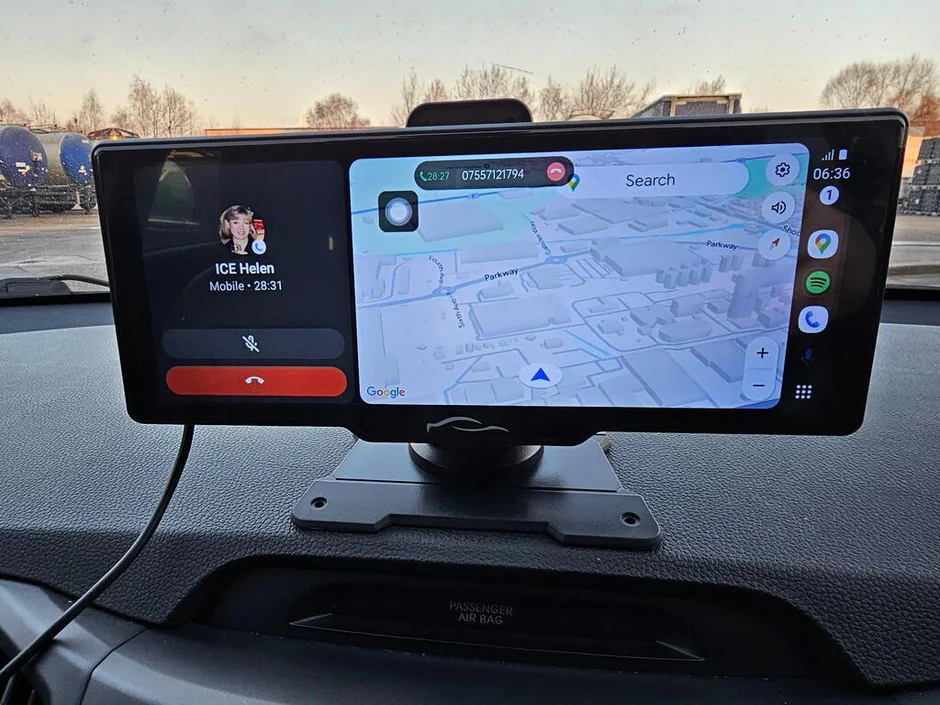
Manchmal sollten Sie Android Auto ausschalten. Vielleicht entlädt es den Akku Ihres Telefons, oder Sie wünschen sich einfach weniger Ablenkungen während der Fahrt. Es könnte auch einfach darum gehen, die Privatsphäre zu wahren.
Methode 1: Android Auto manuell trennen
Das manuelle Trennen von Android Auto kann je nachdem, ob die Verbindung kabelgebunden oder drahtlos ist, variieren.
Bei kabelgebundenen Verbindungen ziehen Sie einfach das USB-Kabel von Ihrem Telefon oder dem Anschluss des Autos ab. Dies beendet die Sitzung sofort. Bei drahtlosen Verbindungen schalten Sie Bluetooth oder Wi-Fi auf Ihrem Telefon aus. Eines davon unterbricht die Verbindung und stoppt Android Auto.
Die App verschwindet sofort vom Display Ihres Autos, und Ihr Telefon kehrt in den normalen Modus zurück.
Methode 2: Automatisches Starten in den Android Auto Einstellungen deaktivieren
Android Auto kann jedes Mal automatisch starten, wenn Sie Ihr Telefon verbinden, aber Sie können das ganz einfach deaktivieren, wenn Sie mehr Kontrolle darüber wünschen, wann es sich verbindet. So geht's:
-
Öffnen Sie auf Ihrem Telefon die Android Auto App oder gehen Sie zu Einstellungen > Verbundene Geräte > Verbindungseinstellungen > Android Auto.
-
Scrollen Sie zu „Android Auto automatisch starten.“
-
Wählen Sie entweder „Nie“ oder „Jedes Mal fragen“, je nachdem, was Ihnen besser passt.
Dies ist besonders nützlich, wenn Sie Ihr Auto mit anderen teilen.
Methode 3: Gekoppelte Geräte entfernen
Wenn Sie das Telefon wechseln, Ihr Auto verkaufen oder einfach einen Neuanfang mit Android Auto machen möchten, ist es eine gute Idee, zuvor verbundene Geräte zu entfernen. Dadurch wird die Liste der gekoppelten Fahrzeuge bereinigt. So gehen Sie vor:
-
Gehen Sie zu den Bluetooth-Einstellungen auf Ihrem Telefon.
-
Suchen Sie den Namen Ihres Autos unter Gekoppelte Geräte und tippen Sie auf „Vergessen“ oder „Entkoppeln.“
-
Für drahtlose Adapter setzen Sie das Gerät zurück oder gehen Sie zur App des Adapters (falls zutreffend), um den Kopplungsverlauf zu löschen.
Android Auto Verbindungsprobleme und Lösungen
Angenommen, Sie schließen Ihr Telefon an oder stellen eine drahtlose Verbindung her, und Android Auto weigert sich zu starten. So können Sie dieses mögliche Ergebnis beheben:
-
Kompatibilität prüfen: Stellen Sie sicher, dass sowohl Ihr Telefon als auch Ihr Auto Android Auto unterstützen. Sie können dies auf der offiziellen Kompatibilitätsliste von Google überprüfen.
-
Überprüfen Sie Ihr USB-Kabel: fehlerhafte oder langsame Kabel können die Verbindung verhindern. Verwenden Sie das Originalkabel oder ein hochwertiges USB-IF-zertifiziertes alternatives Kabel.
-
Drahtlose Funktionen aktivieren: Dieser Tipp ist für Benutzer, die drahtlos arbeiten. Stellen Sie sicher, dass Bluetooth und Wi-Fi aktiviert und ordnungsgemäß gekoppelt sind.
-
Alles neu starten: Starten Sie sowohl Ihr Telefon als auch die Autoanzeige neu. Diese Schritte lösen mehr Probleme, als Sie erwarten.
Android Auto trennt sich ständig
Nehmen wir an, Android Auto startet einwandfrei, trennt sich aber während der Fahrt zufällig. Einige der Lösungen im vorherigen Abschnitt können Ihnen bei der Fehlerbehebung helfen. Wenn das jedoch nichts nützt, dann beachten Sie Folgendes:
-
Akku-Optimierung deaktivieren: Gehen Sie zu Einstellungen, dann Akku, und wählen Sie Akku-Optimierung. Schließen Sie dort Android Auto aus. Die Akku-Optimierung unterbricht Apps, während sie arbeiten.
-
App-Cache leeren: Gehen Sie auf Ihrem Telefon zu Einstellungen > Apps > Android Auto > Speicher > Cache leeren. Dies aktualisiert die App, ohne Daten zu löschen.
-
Alles aktualisieren: Suchen Sie nach Systemaktualisierungen sowohl auf Ihrem Telefon als auch auf der Software Ihres Fahrzeugdisplays und aktualisieren Sie diese. Das Update sollte sie auf dem neuesten Stand halten und verhindern, dass sie sich trennen.
Sprachbefehle funktionieren nicht richtig
Nach erfolgreicher Verbindung von Android Auto stellen Sie möglicherweise fest, dass Google Assistant entweder nicht reagiert oder Ihre Anweisungen falsch versteht. In einem solchen Fall sollten Sie die folgenden Lösungen in Betracht ziehen:
-
Mikrofonberechtigungen überprüfen: Gehen Sie auf Ihrem Telefon zu Einstellungen > Apps > Android Auto > Berechtigungen. Stellen Sie sicher, dass das Mikrofon zugelassen ist.
-
Google Assistant trainieren oder neu trainieren: Gehen Sie zu den Google Assistant Voice Match-Einstellungen und stellen Sie sicher, dass die Erkennung von „Hey Google“ aktiviert und genau ist.
-
Manuelle Aktivierung verwenden: Wenn Sie die Sprachtaste am Lenkrad drücken, anstatt sich auf „Hey Google“ zu verlassen.
Wir bieten die besten CarPlay-Bildschirme, die sowohl Android Auto als auch Apple CarPlay-Dienste unterstützen, alles in einem, um nahtlose Konnektivität bei der Verwendung von iOS- oder Android-Betriebssystemen hier bei Get Car Tablet zu gewährleisten

FAQs
Verbraucht Android Auto mobile Daten?
Ja, aber indirekt. Android Auto selbst verbraucht keine Daten, aber die Apps, die Sie darüber nutzen (Google Maps, Spotify, YouTube Music und Messaging-Apps), greifen auf Ihren Datentarif zu. Wenn Sie eine lange Fahrt machen oder viel streamen, ist es vorteilhaft, ein stabiles Mobilfunknetz und ausreichend Datenvolumen zu haben.
Kann ich anpassen, welche Apps in Android Auto angezeigt werden?
Sie können die Apps anpassen, die in Android Auto angezeigt werden. Öffnen Sie auf Ihrem Telefon die Android Auto-Einstellungen und tippen Sie auf „Launcher anpassen.“ Von dort aus können Sie kompatible Apps neu anordnen, anzeigen oder ausblenden. Dies ist hilfreich, wenn Sie Ablenkungen entfernen oder Ihre bevorzugten Tools priorisieren möchten.
Funktioniert Android Auto weiterhin, wenn mein Telefonbildschirm gesperrt ist?
Ja. Sobald die Verbindung hergestellt ist, läuft Android Auto unabhängig auf dem Display Ihres Autos. Sie können Ihr Telefon sperren und weglegen; Android Auto funktioniert weiterhin für Navigation, Anrufe, Musik und Sprachbefehle, ohne dass Sie es entsperren müssen.
Kann ich Android Auto ohne Touchscreen verwenden?
Ja, das können Sie. Wenn Ihr Auto physische Bedienelemente wie Knöpfe, Drehregler oder Lenkradtasten hat, passt sich Android Auto entsprechend an. Sie erhalten auch ohne Touchscreen Sprachnavigation, Audiohinweise und sichere Fahroptionen. Das Erlebnis ist auf Sicherheit optimiert, unabhängig von der Benutzeroberfläche.
Teilen:
Warum funktioniert mein Android Auto nicht? Ursachen & bewährte Lösungen
Android Auto Cache leeren: Kurzanleitung zur Behebung von Störungen