
Egal, ob es sich um einen leeren Bildschirm, eine ständige Trennung oder eine komplette Weigerung von Android Auto, sich zu verbinden, handelt: Das Problem ist häufiger, als Sie denken. Und es läuft meistens auf eines von mehreren übersehenen Problemen hinaus.
In diesem Leitfaden erläutern wir genau, warum Android Auto möglicherweise nicht mehr funktioniert und wie Sie es ohne Panik oder Rätselraten wieder zum Laufen bringen.
Wichtigste Erkenntnisse: Android Auto funktioniert nicht
-
Wenn Android Auto (AA) nicht funktioniert, bedeutet dies, dass Ihr Telefon nicht korrekt mit dem Display Ihres Autos verbunden ist, was zu Problemen wie dem Nichtstarten, Abstürzen oder überhaupt nicht Anzeigen der App führt.
-
Häufige Ursachen sind defekte USB-Kabel, veraltete Software, inkompatible Telefone oder Fahrzeuge, Bluetooth-Probleme oder beschädigte App-/Cache-Daten.
-
Um AA zum Laufen zu bringen, verwenden Sie ein zertifiziertes USB-Kabel, starten Sie Ihr Telefon und Ihr Autosystem neu, leeren Sie den Android Auto-Cache, aktualisieren Sie alle zugehörigen Apps und überprüfen Sie die Kompatibilität zwischen Telefon und Auto.
Nachdem unser Kundensupport-Team Tausende von montierbaren Android Auto-Bildschirmen bei GetCarTablet verkauft hat, musste es Autobesitzern bei verschiedenen Problemen helfen, einschließlich der Fehlfunktion von Android Auto.
In diesem Artikel behandeln wir zwölf häufige Probleme und ihre Lösungen. Wenn Sie jeden Schritt zur Fehlerbehebung der Reihe nach befolgen, können Sie das Problem beheben, bevor Sie das Ende erreichen.
Lass uns anfangen.
So beheben Sie, dass Android Auto nicht funktioniert: Ursachen und Lösungen
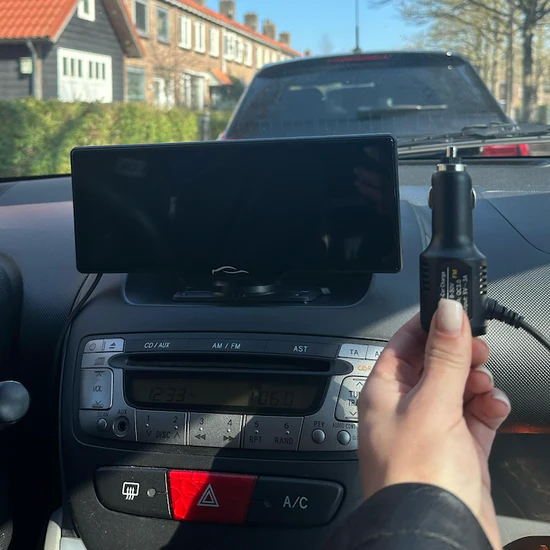
Wir beginnen mit einer der häufigsten Ursachen und gehen dann zu komplexeren Lösungen über. Wenn Sie eine dieser Problemumgehungen ohne Erfolg ausprobiert haben, können Sie zu den nächsten springen. Diese Methoden funktionieren die meiste Zeit sowohl für Android Auto als auch für Apple CarPlay.
1. Veraltete Android Auto App oder Telefon-Betriebssystem
Wenn Ihr Android Auto plötzlich nicht mehr funktioniert oder sich nicht richtig starten oder verbinden lässt, ist eine der häufigsten Ursachen veraltete Software. Android Auto und das Betriebssystem Ihres Telefons müssen auf dem neuesten Stand sein, um nahtlos mit neueren Autosystemen zusammenzuarbeiten und Fehler zu beheben.
So beheben Sie das Problem:
-
Öffnen Sie den Google Play Store und suchen Sie nach Android Auto. Wenn ein Update verfügbar ist, tippen Sie auf „Aktualisieren“.
-
Gehen Sie zu den Einstellungen Ihres Telefons, dann zu System und dann zu Software-Update. Installieren Sie die neueste verfügbare Android-Version.
-
Starten Sie nach dem Aktualisieren beides neu und versuchen Sie, die Verbindung erneut herzustellen.
Es ist auch hilfreich, zu überprüfen, ob Ihr Infotainmentsystem im Auto Firmware-Updates hat. Möglicherweise müssen Sie die Website des Autoherstellers oder die Bedienungsanleitung für diese Informationen konsultieren.
2. USB-Kabel von schlechter Qualität oder inkompatibel
Ihr Telefon lässt sich möglicherweise nicht mit dem Auto verbinden, oder die Verbindung bricht ständig ab. Dies wird häufig durch ein defektes USB-Kabel verursacht, das die Datenübertragungsanforderungen von Android Auto nicht erfüllt.
So beheben Sie das Problem:
-
Verwenden Sie ein kurzes, hochwertiges OEM-USB-Kabel (Original Equipment Manufacturer) (z. B. das, das mit Ihrem Telefon geliefert wurde).
-
Vermeiden Sie USB-Verlängerungskabel oder lange Kabel. Sie verursachen oft eine Signalverschlechterung.
-
Versuchen Sie, ein anderes Kabel und einen anderen Anschluss in Ihrem Auto zu verwenden, um zu sehen, ob das Problem weiterhin besteht.
-
Reinigen Sie den USB-Anschluss Ihres Telefons vorsichtig mit einer weichen, trockenen Bürste oder einem Zahnstocher, um Flusen oder Schmutz zu entfernen, die den Anschluss blockieren könnten.
3. Störungen bei der drahtlosen Verbindung
Bei der Verwendung von drahtlosem Android Auto kann es vorkommen, dass sich Ihr Telefon nicht verbindet, verzögert oder die Verbindung intermittierend abbricht. Dies tritt typischerweise aufgrund schwacher oder instabiler Bluetooth- und Wi-Fi-Verbindungen zwischen dem Telefon und dem Auto auf.
So beheben Sie das Problem:
-
Löschen Sie auf Ihrem Telefon die aktuelle Bluetooth- und Wi-Fi-Verbindung zu Ihrem Auto und stellen Sie sie dann von Grund auf neu her.
-
Stellen Sie sicher, dass sich Ihr Telefon in der Nähe des Headunits befindet und keine Hindernisse vorhanden sind.
-
Starten Sie sowohl Ihr Autosystem als auch Ihr Telefon neu.
-
Verwenden Sie einen zuverlässigen drahtlosen Android Auto Adapter, der für eine stabile Verbindung ausgelegt ist.
Stellen Sie sicher, dass der Batteriesparmodus oder der Datensparmodus die Konnektivität im Hintergrund nicht einschränkt.
4. Falsche USB-Konfiguration
Manchmal startet Android Auto trotz funktionierendem Kabel nicht, weil das Telefon beim Anschließen auf „nur laden“ eingestellt ist. Android Auto erfordert die Aktivierung des Datenübertragungsmodus für eine ordnungsgemäße Funktion.
So beheben Sie das Problem:
-
Verbinden Sie Ihr Telefon mit einem USB-Kabel mit dem Auto.
-
Wischen Sie sofort nach dem Anschließen die Benachrichtigungsleiste Ihres Telefons herunter.
-
Tippen Sie auf die USB-Optionen und wählen Sie „Dateiübertragung“ oder „MTP (Media Transfer Protocol)“ anstelle von „Nur laden“.
Sobald dies eingestellt ist, sollte Android Auto starten oder zum Starten auffordern.
5. Akku-Optimierung oder Energiespareinstellungen
Android-Telefone schränken oft Hintergrundprozesse ein, um die Akkulaufzeit zu verlängern. Wenn Android Auto durch die Akkueinstellungen Ihres Telefons „optimiert“ wird, startet es möglicherweise nicht oder stürzt während der Nutzung ab, insbesondere beim Navigieren oder Streamen von Musik.
So beheben Sie das Problem:
-
Gehen Sie zu Einstellungen, dann Apps, dann Android Auto, dann Akku.
-
Deaktivieren Sie die Akkuoptimierung oder stellen Sie sie auf „Uneingeschränkt“.
-
Überprüfen Sie auch die Einstellungen, dann Akku, dann Akkusparmodus und schalten Sie ihn aus, während Sie Android Auto verwenden.
-
Wenn Sie Apps von Drittanbietern zum Energiesparen (wie Greenify) verwenden, stellen Sie sicher, dass sie keine Android Auto-Prozesse im Hintergrund beenden.
Pro-Tipp: Möglicherweise müssen Sie Android Auto auch aus den Listen „Schlafende Apps“ oder „Tiefschlafende Apps“ auf einigen Android-Modellen (insbesondere Samsung-Telefonen) überprüfen und entfernen.
6. Fehlende oder deaktivierte Berechtigungen
Android Auto benötigt mehrere Berechtigungen, um auf die Funktionen Ihres Telefons zuzugreifen, einschließlich Anrufe, SMS, Standort und Mikrofon. Das Verweigern einer dieser Berechtigungen kann dazu führen, dass die App nur teilweise geladen wird oder überhaupt nicht richtig funktioniert.
So beheben Sie das Problem:
-
Gehen Sie zu Einstellungen, dann Apps, dann Android Auto, dann Berechtigungen.
-
Stellen Sie sicher, dass Standort, Telefon, SMS, Mikrofon, Kalender und Kontakte alle aktiviert sind.
Nachdem Sie die Berechtigungen erteilt haben, starten Sie das Telefon neu und verbinden Sie es erneut. Das System sollte Sie zum Starten von Android Auto auffordern.
7. Beschädigte Android Auto App-Daten
Mit der Zeit können App-Daten beschädigt werden, insbesondere nach Systemupdates oder längerer Nutzung. Dies kann dazu führen, dass Android Auto einfriert, sich fehlerhaft verhält oder sich nicht richtig starten lässt.
So beheben Sie das Problem:
-
Gehen Sie zu Einstellungen, dann Apps, dann Android Auto.
-
Tippen Sie auf Speicher und löschen Sie dann Cache und Daten.
-
Verbinden Sie Ihr Telefon erneut mit dem Auto. Möglicherweise müssen Sie einige anfängliche Einrichtungseinstellungen, wie z. B. das Aktivieren des USB-Debugging oder das Akzeptieren von Aufforderungen, neu konfigurieren.
Wenn die Probleme weiterhin bestehen, deinstallieren Sie die Android Auto-Updates. Tippen Sie auf die drei Punkte auf der App-Info-Seite und installieren Sie sie dann erneut aus dem Play Store.
8. Entwicklereinstellungen oder USB-Debugging aktiviert
Wenn Sie zuvor die Entwickleroptionen aktiviert und das USB-Debugging eingeschaltet haben, kann dies die Kommunikation von Android Auto mit Ihrem Auto beeinträchtigen. Diese Einstellungen sind für Testzwecke gedacht und können beim Verbinden mit dem System Ihres Autos unerwartetes Verhalten verursachen.
So beheben Sie das Problem:
-
Gehen Sie zu Einstellungen, dann System, dann Entwickleroptionen.
-
Deaktivieren Sie das USB-Debugging und deaktivieren Sie die Entwickleroptionen vollständig.
-
Starten Sie Ihr Telefon neu und versuchen Sie, die Verbindung erneut herzustellen.
Hinweis: Das Deaktivieren dieser Funktionen schadet der Leistung Ihres Telefons nicht und beeinträchtigt sie auch nicht.
9. Apps von Drittanbietern stören Android Auto
Einige Apps von Drittanbietern, insbesondere solche, die sich auf Sicherheit, Akkuoptimierung, VPNs oder Barrierefreiheit beziehen, können den reibungslosen Betrieb Ihrer CarPlay-Bildschirme beeinträchtigen. Sie könnten Benachrichtigungen, Mikrofonzugriff oder Hintergrundprozesse blockieren, die für die Funktion der App unerlässlich sind.
So beheben Sie das Problem:
-
Starten Sie Ihr Telefon im abgesicherten Modus, um zu überprüfen, ob Android Auto ohne Störungen von Drittanbietern funktioniert.
-
Halten Sie bei den meisten Android-Geräten die Ein-/Aus-Taste gedrückt, drücken Sie dann lange auf „Ausschalten“ und tippen Sie dann auf „Abgesicherter Modus“.
-
Wenn Android Auto im abgesicherten Modus einwandfrei funktioniert, müssen Sie Apps einzeln deinstallieren oder deaktivieren, um den Übeltäter zu finden.
Häufige Übeltäter sind VPN-Apps, Batteriespar-Tools, Barrierefreiheitsdienste und Anrufrecorder.
10. Beschädigtes USB-C-zu-USB-A-Kabel
Selbst wenn Telefon und Auto kompatibel sind, kann ein qualitativ minderwertiges oder beschädigtes USB-Kabel Android Auto daran hindern, richtig zu starten oder zu funktionieren. Dies gilt insbesondere für Schnellladekabel, die nicht für die Datenübertragung ausgelegt sind.
So beheben Sie das Problem:
-
Verwenden Sie immer ein hochwertiges, USB-IF-zertifiziertes Kabel.
-
Vermeiden Sie reine Ladekabel. Diese unterstützen Android Auto nicht. Wählen Sie Datenübertragungskabel.
-
Wenn Ihr aktuelles Kabel ausgefranst, verbogen oder generisch ist, ziehen Sie ein neues Kabel in Betracht.
-
Versuchen Sie, es an einen anderen USB-Anschluss in Ihrem Auto anzuschließen. Einige Autos unterstützen Android Auto nur über einen bestimmten Anschluss.
11. Systemfehler oder OS-Bugs
Manchmal liegt das Problem nicht bei Android Auto selbst, sondern bei einem Fehler im Betriebssystem Ihres Telefons oder der Auto-Software. Dies kann durch unvollständige Updates, App-Abstürze oder Speicherkonflikte verursacht werden.
So beheben Sie das Problem:
-
Starten Sie sowohl Ihr Telefon als auch das Autosystem neu.
-
Stellen Sie sicher, dass Ihr Android-Betriebssystem auf dem neuesten Stand ist: Gehen Sie zu Einstellungen, dann System und dann System-Update.
-
Wenn ein kürzlich durchgeführtes Systemupdate das Problem verursacht hat, versuchen Sie, etwas Zeit zu lassen und es dann neu zu starten.
-
Sie können auch einen Werksreset der Android Auto-Einstellungen versuchen. Gehen Sie in der Android Auto-App zu Einstellungen, dann Verbundene Autos und wählen Sie dann „Alle Autos vergessen“.
Verbinden Sie Ihr Gerät erneut und richten Sie es von Grund auf neu ein.
12. Inkompatibles Telefon oder Fahrzeug
Nicht alle Telefone oder Automodelle unterstützen Android Auto, insbesondere ältere Modelle.
So beheben Sie das Problem:
-
Überprüfen Sie die offizielle Android Auto-Kompatibilitätsliste, um zu bestätigen, ob Ihr Telefon und Ihr Automodell unterstützt werden. Android Auto erfordert Android 8.0 oder höher, und einige Fahrzeuge unterstützen es nur drahtlos für Telefone mit Android 11 oder höher.
-
Aktualisieren Sie die Firmware Ihres Infotainmentsystems im Auto. Dies können Sie oft über USB oder die Website des Herstellers tun.

Wenn Ihr Auto Android Auto nicht unterstützt, müssen Sie sich keine Sorgen machen. Bei GetCarTablet bieten wir die besten CarPlay-Bildschirme an, die auch Android Auto unterstützen. Sie können sowohl drahtlose als auch kabelgebundene Verbindungen verwenden.
Teilen:
Android Auto vs. Apple CarPlay: Was ist besser?
Android Auto 2025 verbinden und trennen